


资源简介
常见问题
文件下载
评论留言
Longshot For Mac v1.4.9 是黑苹果社区搜集的一款非常实用的macOS轻量截图工具,Longshot提供标注、滚动、窗口截图和一键贴图等功能,使截图变得方便快捷。其标注工具可以帮助您轻松地标注图像,涂鸦工具包括矩形、椭圆、线条、箭头、文字和马可笔等,标注测距工具提供马赛克、模糊隐藏、标注说明、测量像素距离和取色标注等功能。Longshot的滚动截图功能支持竖向、横向和360度滚动,优化的图像拼接算法使其能够适应各种环境。窗口截图功能可以智能识别窗口,按住Shift键可以进行多窗口组合截取。贴图钉图功能可以将任何图片、文本变成便签贴在桌面上,便于查看和对比。
Xnip For Mac v2.3.4 是黑苹果社区搜集的一款macOS系统上非常实用小巧的的截图软件,日常小编要想截图要么...
3124
Snagit 2026 For Mac v2026.3.2 是黑苹果社区搜集的一款强大的屏幕截图和屏幕录制工具,这款Mac软...
998424
软件截图
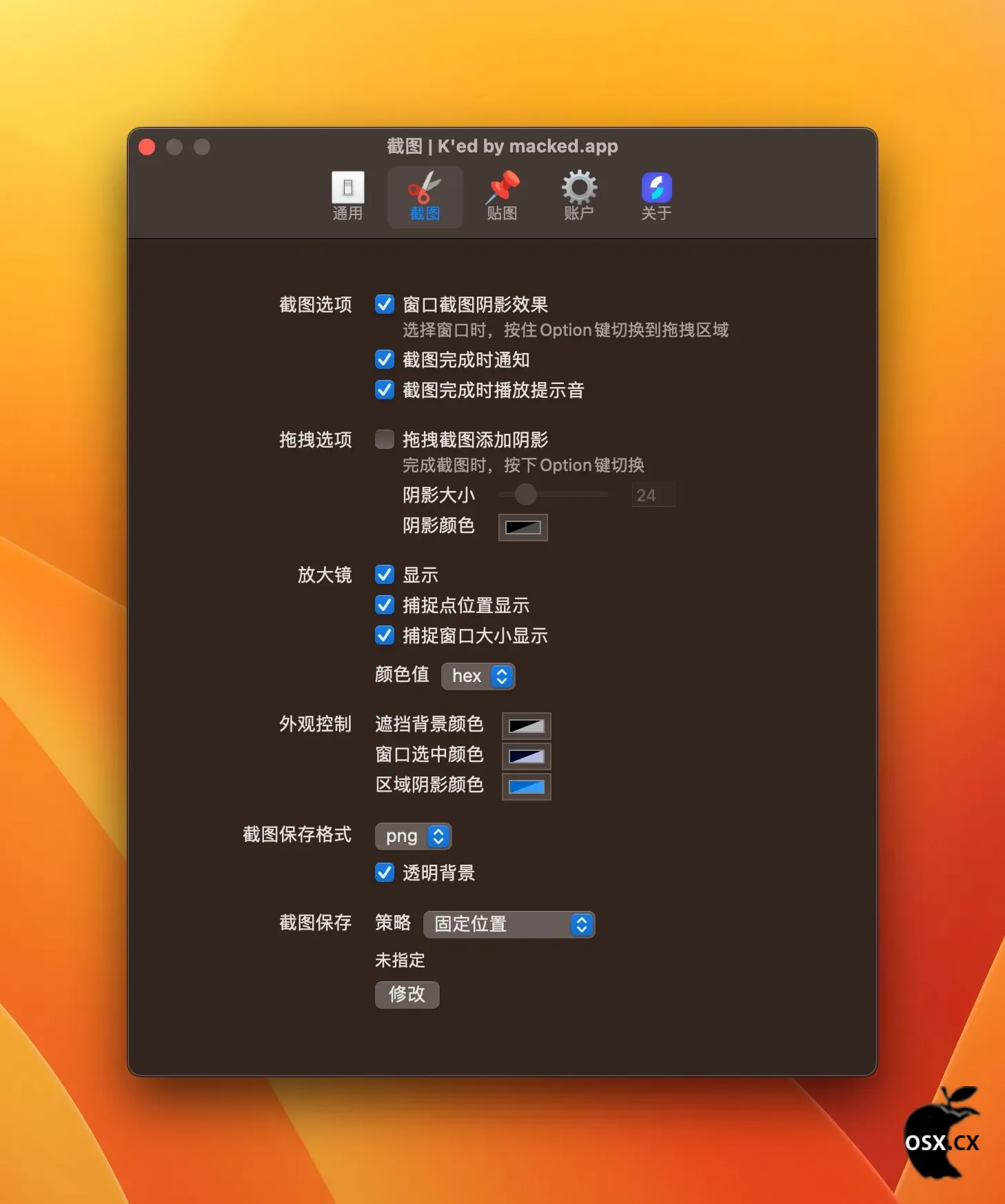
Longshot For Mac
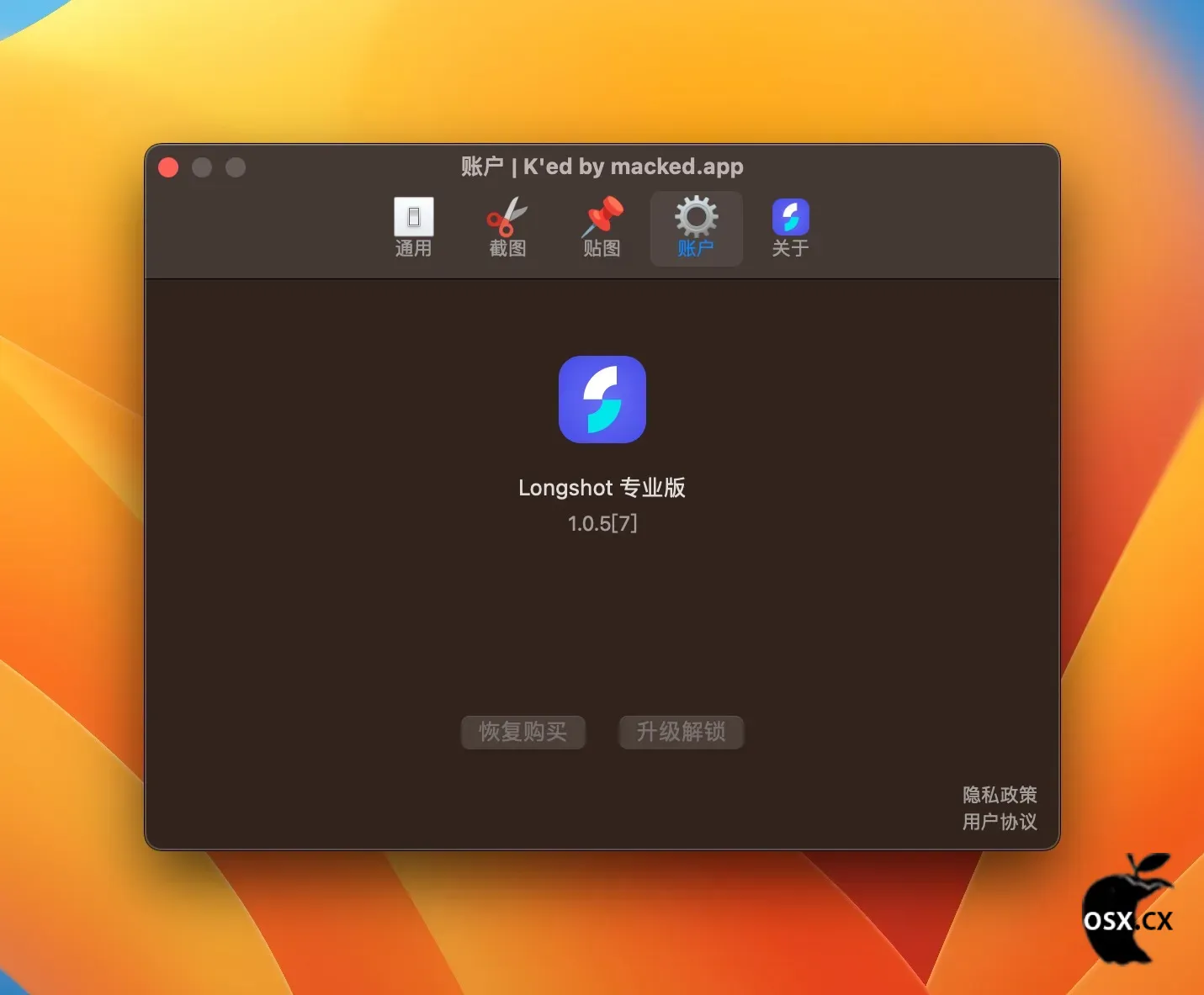
Longshot For Mac
软件特色
标注标尺
- 方便地标注图像,同事交流沟通的好帮手,简洁方便。
- 涂画工具, 矩形、椭圆、线条、箭头、文字、马可笔,随手涂鸦。
- 标注测距, 马赛克、模糊隐藏、标注说明、测量像素距离、取色标注,功能丰富。
- 操作便捷, 快捷键、撤销、保存、打开、复制到剪切板,简易简单。
滚动截图
- 优化的图像拼接算法,使滚动截图适应各种环境,轻松截取对话上下文。
- 竖向/横向/360度, 支持竖直方向、水平方向,全景滚动截图,想滚哪滚哪截取。
- 非纯色背景/非滚动区域, 即使滚动区域背景为非纯色,截取区域包含非滚动对象,也能很好的滚动拼接。
- 动态调整滚动方向/区域, 滚动中,可随时改变滚动方向,完成时,可再次拖动截取区域,再次拼接。
- 整窗口滚动截图, 按住Option键,点选窗口,可整窗口滚动拼接长截图,自动处理边缘区域。
窗口截图
- 点选窗口,突出主题,使截图区域更能表达意图。
- 智能识别窗口, 移动鼠标,自动高亮鼠标所在的窗口。
- 多窗口组合截取, 按住Shift键,点选窗口,多窗口组合截取。
贴图钉图
- 把任意地方的图片、文本变成便签贴在桌面上,方面查看对比。
- 剪切板贴图, 剪切板中的图片、文本、HTML等贴在桌面。
- 双击图片钉图查看, 双击图片或者打开图片贴图在桌面,查看图片。
- 贴图滚轮缩放, 贴图鼠标滚轮缩放,双击关闭或缩小,支持翻转镜像等图片操作。
更新内容
Version v1.4.9:
- 已添加置顶图片历史记录
- 添加了使用键盘方向键进行滚动截图的功能
- 新增选项,可在选中的颜色前添加“#”前缀
- 修复了 GIF 置顶图片崩溃的问题
- 修复了某些情况下工具栏错位的问题
1、如遇打开下载文件需要密码为:osx.cx
2、最近有用户反馈提取码错误:将提取码后面的空格去掉。
3、Mac软件分为app和PKG两种格式,app格式的软件直接拖拽到Applications即可完成安装,PKG格式双击安装即可完整完成。
- 每个
DMG包中都提供了一个已损坏修复脚本工具,您可以先尝试使用这个工具进行修复后在打开。 - 使用这个小工具修复:Sentinel
- 给
终端添加完整磁盘权限。 - 打开
终端,拷贝粘贴这个命令:sudo spctl --master-disable;sudo spctl --global-disable;killall -9 "System Preferences";killall -9 "System Settings";open "x-apple.systempreferences:com.apple.preference.security?Security"
,然后在
系统偏好设置/隐私与安全性/安全性/任何来源选择该选项。 - 打开终端,输入命令
sudo /usr/bin/xattr -rd com.apple.quarantine "/Applications/APP NAME.app"
把命令里面的
APP NAME替换成需要操作的APP。 - 使用
访达(Finder )前往/Applications(应用程序)找到要打开的程序, 然后按住Control(或 Ctrl)⌃,点击程序图标,然后从弹出的菜单中选择 “打开“。或者使用鼠标右键点击目标软件,在弹出的菜单中选择 “打开“。 - 如果还不打可以到
隐私与安全性–安全性查看是否有仍要打开的选项, 点击仍要打开.如下图一样,您也可以打开任何来源,地址:https://zzmac.com/installxxx-app-erro.html
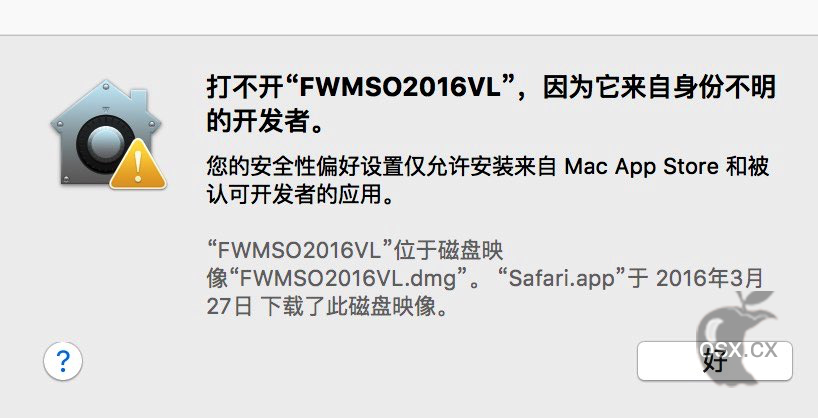
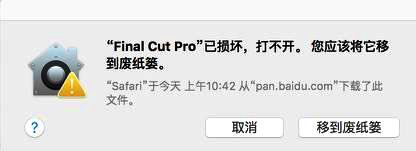
8、打开终端,输入命令
sudo defaults write /Library/Preferences/com.apple.security.libraryvalidation.plist DisableLibraryValidation -bool true
9、有些Mac软件需要关闭SIP,关闭SIP的方法:详情:https://zzmac.com/macos-close-sip.html
10、解决TNT破解的Mac软件退出或不能运行问题:https://zzmac.com/fix-tnt-crack-app.html
11、本站Mac软件不能更新,一旦更新,破解就失效!需要更新请卸载老版本,卸载工具强烈建议使用App Cleaner,卸载后重新下载最新版安装即可!
您无权限查看文件下载链接!