


AltTab Pro For Mac v11.9.0 是黑苹果社区搜集的一款Mac程序窗口快捷窗口切换工具,AltTab Pro类似 Windows Alt Tab 的直观切换体验带到 Mac 上,让用户可以查看所有打开窗口并快速跳转到目标窗口。它提供高质量窗口缩略图、实时预览、深色模式、窗口控制、触控板手势等基础能力,适合经常在多应用多窗口之间工作的用户。Pro 版本进一步加入应用图标与窗口标题等不同显示样式,可在缩略图式预览、类似 Dock 的图标列表和紧凑文字列表之间切换;支持通过输入窗口标题或应用名称即时搜索目标窗口,减少大量窗口中的滚动查找;缩略图会根据窗口数量自动调整尺寸,保持可读性和空间利用率;还可配置最多 9 组独立键盘快捷键,并为不同工作流设置专属按键与过滤条件。
软件截图
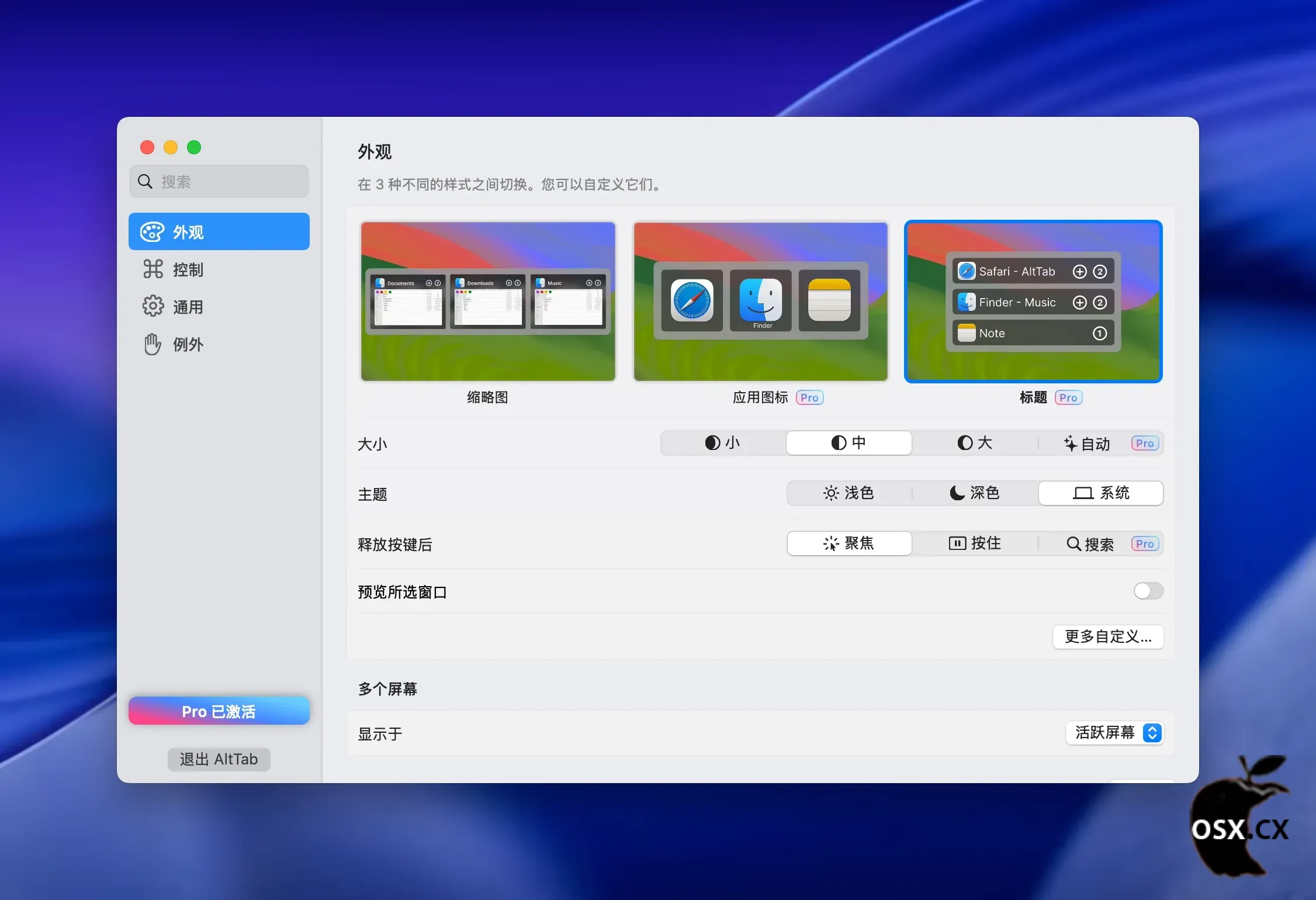
AltTab Pro For Mac
软件特色
- 窗口快速切换: 通过类似 Alt Tab 的操作逻辑查看当前打开的各类窗口,配合高质量缩略图和实时预览,让用户无需反复点击 Dock 或 Mission Control 即可定位目标窗口。
- 多种显示样式: 支持缩略图、应用图标和窗口标题等样式切换,缩略图适合视觉预览,应用图标提供干净的 Dock 式切换器,标题列表则适合偏好紧凑文本视图的用户。
- 窗口即时搜索: 在切换界面中直接输入内容即可按窗口标题或应用名称过滤结果,面对大量浏览器窗口、文档窗口或开发工具窗口时能够迅速找到需要的对象。
- 自动尺寸调整: 切换器会根据已打开窗口数量动态调整缩略图大小,窗口较少时显示更大的预览,窗口较多时自动缩小以适配界面,兼顾可读性与空间利用。
- 多快捷键配置: 可设置最多 9 组独立键盘快捷键,每组都能拥有不同按键和过滤规则,便于为工作、开发、写作、浏览等场景建立专属切换流程。
- macOS 原生体验: 支持深色模式、窗口控制和触控板手势等常用交互,整体使用方式贴近 macOS 操作习惯,同时弥补系统默认窗口切换在可视化预览方面的不足。
- 免费开源基础: AltTab 本体提供可靠快速的核心窗口切换能力,并拥有活跃的下载量与 GitHub 关注度,适合希望长期使用轻量工具优化桌面效率的用户。
- 面向重度用户增强: Pro 功能集中服务于多窗口高频操作人群,通过搜索、样式、自动布局和多快捷键组合,减少查找窗口的时间损耗并提升工作流连贯性。
更新内容
- 应用清除后,Dock 图标上的徽章可能会停留一秒钟
- 保持试用菜单标签完全可见
- 内存使用量和处理器负载可能会随时间增长
- 应用打开、隐藏或退出时遗留或丢失的窗口
- 新窗口缩略图在加载时可能会跳动
- 窗口切换时,选择和悬停操作可能会跳动
- 切换器可以提供您当前所在的窗口
- 窗口标题可能已过时或显示应用程序名称
- 返回空间后,前面显示的是错误的应用程序
- Windows 更改时切换器更新速度更快
- 在窗口频繁切换期间降低 CPU 和内存使用率
错误修复
性能改进
- 关闭的窗口可能会在切换器中停留一段时间
- 打开一个标签页后,带有标签页的窗口可能会列出两次
- 关闭最后一个窗口后,Alt+Tab 可能不起作用
- 应用程序的浮动覆盖层可能被列为窗口
- 应用程序无响应可能会减慢切换器的速度
- 点击通知可能会打乱订单顺序
- 暂停后第一次按 Alt+Tab 键会选择错误的窗口
- 不可见窗口可能列在切换器中
- 切换器中缺少 PowerPoint 幻灯片演示
- 退出时可能会重新请求屏幕录制权限
- 在窗口关闭时循环切换器时发生的罕见崩溃
- 显示器重新配置时罕见崩溃
- 退出应用程序时罕见崩溃
- 快捷键编辑器可能报告一个无关的冲突
- 标签页切换后,标签页分组可能出现错误
- 启动后的第一个切换器可能为空或不完整
- 切换器可能对错误的窗口执行操作
- 切换器在进入或离开搜索时可能会出现延迟
- 应用程序的两个窗口可以折叠成一个图块
- 在搜索框中输入内容时,窗口预览可能会延迟加载
- 窗口可能被错误地分组为标签页并隐藏
- 重新设计窗口跟踪,以实现更精确的切换
- 扫描窗口数量较少,应用程序未列出
- 减少在其他空间中查找窗口所消耗的 CPU 资源
- 通过减少冗余的系统调用来更快地打开切换器
错误修复
特征
性能改进
- 启用手势时,Dock 栏和菜单栏会出现延迟
- 异常处理可能无法忽略快捷方式
- 聚焦窗口可能会导致窗口放大
- 改进标签页和幽灵窗口检测
- 使预览延迟加载以减轻操作系统压力缓解官方截图 API 的问题
- 鼠标悬停不再能滚动切换器
- 打开自定义样式表时发生罕见崩溃
- 快捷键冲突未被正确记录
- 切换器可能会短暂显示之前的空格
错误修复
- 激活应用程序可能会扰乱切换器中的窗口顺序
- 在应用程序文件夹之外启动时罕见崩溃
- 启动时发生罕见的不确定性崩溃
- 节目结束后切换器内容闪烁
- 切换标签页后窗口顺序错误
错误修复
- 更好地支持 Adobe 应用程序
- 更好地处理 Electron 应用的隐藏窗口
- 改进制表符检测
- 使用方向键分配快捷键时发生罕见崩溃
- 捕获窗口缩略图时罕见崩溃
- 退出时极罕见的崩溃
- 支持非拉丁键盘布局的设置
错误修复
特征
1、如遇打开下载文件需要密码为:osx.cx
2、最近有用户反馈提取码错误:将提取码后面的空格去掉。
3、Mac软件分为app和PKG两种格式,app格式的软件直接拖拽到Applications即可完成安装,PKG格式双击安装即可完整完成。
- 每个
DMG包中都提供了一个已损坏修复脚本工具,您可以先尝试使用这个工具进行修复后在打开。 - 使用这个小工具修复:Sentinel
- 给
终端添加完整磁盘权限。 - 打开
终端,拷贝粘贴这个命令:sudo spctl --master-disable;sudo spctl --global-disable;killall -9 "System Preferences";killall -9 "System Settings";open "x-apple.systempreferences:com.apple.preference.security?Security"
,然后在
系统偏好设置/隐私与安全性/安全性/任何来源选择该选项。 - 打开终端,输入命令
sudo /usr/bin/xattr -rd com.apple.quarantine "/Applications/APP NAME.app"
把命令里面的
APP NAME替换成需要操作的APP。 - 使用
访达(Finder )前往/Applications(应用程序)找到要打开的程序, 然后按住Control(或 Ctrl)⌃,点击程序图标,然后从弹出的菜单中选择 “打开“。或者使用鼠标右键点击目标软件,在弹出的菜单中选择 “打开“。 - 如果还不打可以到
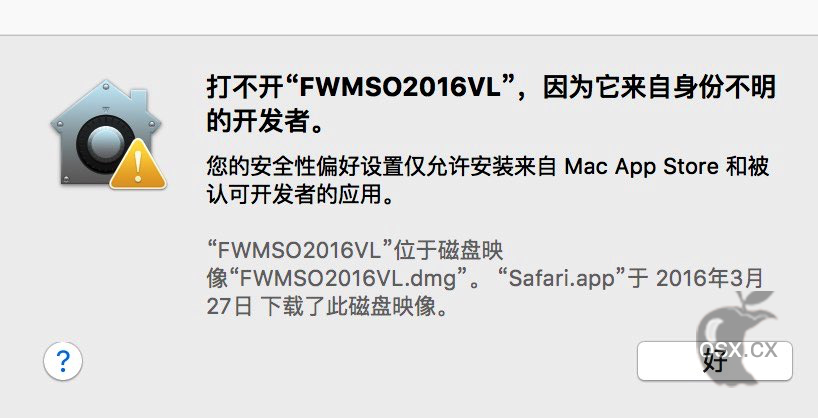
隐私与安全性–安全性查看是否有仍要打开的选项, 点击仍要打开.如下图一样,您也可以打开任何来源,地址:https://zzmac.com/installxxx-app-erro.html

8、打开终端,输入命令
sudo defaults write /Library/Preferences/com.apple.security.libraryvalidation.plist DisableLibraryValidation -bool true
9、有些Mac软件需要关闭SIP,关闭SIP的方法:详情:https://zzmac.com/macos-close-sip.html
10、解决TNT破解的Mac软件退出或不能运行问题:https://zzmac.com/fix-tnt-crack-app.html
11、本站Mac软件不能更新,一旦更新,破解就失效!需要更新请卸载老版本,卸载工具强烈建议使用App Cleaner,卸载后重新下载最新版安装即可!