


NotchNook Pro For Macv2.0.8 将 Mac 屏幕顶部刘海区域变为多功能操作面板的效率工具,把音乐控制、日历安排、文件暂存和设备状态集中到随手可用的位置,NotchNook Pro支持在不同显示器上使用。软件提供 Pro 与 Classic 两个版本,Pro 重新构建了整体体验,包含 37 项功能,可选择 Liquid Glass 液态玻璃外观或经典黑色样式。它支持 Spotify、Apple Music 及接入 macOS 正在播放的应用,提供歌词显示,还能通过系统日历呈现 Google 日历中的日程。文件托盘与 AirDrop 便于临时整理和传递文件,Pro 还加入 Pocket、剪贴板、文件转换、番茄钟、待办事项、提词器和终端,并可在刘海面板中批准 Claude Code 与 Codex 的操作请求。实时活动用于呈现 AirPods、电池、蓝牙和下载等状态,摄像头镜像方便快速查看仪容。软件支持简繁中文等 32 种语言,两个版本均要求 macOS 14.6 或更高版本,Pro 需要 Apple 芯片,Classic 同时兼容 Intel Mac。
软件截图

NotchNook Pro For Mac
软件特色
- 刘海快捷面板:利用摄像头附近的屏幕顶部区域承载常用工具,无刘海的 Mac 也可通过顶部小手柄打开相同的 Nook 面板,每个显示器均可拥有自己的面板。
- 双重外观选择:Pro 支持 Liquid Glass 液态玻璃刘海外观,也可切换为经典黑色样式;Classic 提供原有的黑色刘海体验。
- 音乐控制与歌词:支持 Spotify、Apple Music 及其他接入 macOS 正在播放功能的应用;当两个应用同时播放时,可选择面板跟随的播放来源,Pro 还支持歌词显示。
- 日历日程查看:在面板内查看日历安排,Google 日历可通过 Mac 系统日历接入,将 Google 账户添加到系统日历后即可显示相应日程。
- 文件托盘与隔空投送:通过拖放将文件放入托盘,方便临时集中待处理内容,并支持从托盘通过 AirDrop 传送文件。
- Pocket 与剪贴板:Pro 在文件托盘之外加入 Pocket 和剪贴板功能,将更多临时内容操作集中到屏幕顶部,便于日常取用。
- 文件格式转换:Pro 提供文件转换功能,涉及 MP4、PDF、TXT 等格式,方便在处理文件时调用转换工具。
- AI 代理操作审批:Pro 支持直接从刘海面板批准 Claude Code 和 Codex 的操作请求,为使用 AI 编程工具的工作流程提供快捷入口。
- 实时活动展示:Pro 提供更完整的实时活动,覆盖 AirPods、电池、蓝牙、下载等状态;Classic 提供基础实时活动。
- 番茄钟与待办事项:Pro 集成番茄钟和 To-do 工具,可在顶部面板中安排专注时段并查看待办任务。
- 提词器与终端:Pro 内置提词器和终端入口,将文稿提示与命令行相关操作纳入同一面板。
- 摄像头镜像:两个版本均支持摄像头镜像,可快速查看自己的画面;使用该功能时需要授予摄像头权限。
- 多语言界面:提供完整翻译的 32 种语言,包含简体中文、繁体中文、英语和日语,便于使用熟悉的语言操作。
- 按需授权与本地内容:仅为相应功能请求所需的 macOS 权限,未授权的功能会停用;笔记、文件和摄像头内容保留在 Mac 上。
- 版本与系统兼容:两个版本均要求 macOS 14.6 或更高版本;Pro 需要 Apple 芯片 Mac,Classic 同时支持 Intel Mac。
更新内容
- 许可证连接
- 许可证激活现通过NotchNook官方网站连接,避免使用某些网络无法访问的托管域名。现有许可证、可用Mac数量及已保存的数据均保持不变。
1、如遇打开下载文件需要密码为:osx.cx
2、最近有用户反馈提取码错误:将提取码后面的空格去掉。
3、Mac软件分为app和PKG两种格式,app格式的软件直接拖拽到Applications即可完成安装,PKG格式双击安装即可完整完成。
- 每个
DMG包中都提供了一个已损坏修复脚本工具,您可以先尝试使用这个工具进行修复后在打开。 - 使用这个小工具修复:Sentinel
- 给
终端添加完整磁盘权限。 - 打开
终端,拷贝粘贴这个命令:sudo spctl --master-disable;sudo spctl --global-disable;killall -9 "System Preferences";killall -9 "System Settings";open "x-apple.systempreferences:com.apple.preference.security?Security"
,然后在
系统偏好设置/隐私与安全性/安全性/任何来源选择该选项。 - 打开终端,输入命令
sudo /usr/bin/xattr -rd com.apple.quarantine "/Applications/APP NAME.app"
把命令里面的
APP NAME替换成需要操作的APP。 - 使用
访达(Finder )前往/Applications(应用程序)找到要打开的程序, 然后按住Control(或 Ctrl)⌃,点击程序图标,然后从弹出的菜单中选择 “打开“。或者使用鼠标右键点击目标软件,在弹出的菜单中选择 “打开“。 - 如果还不打可以到
隐私与安全性–安全性查看是否有仍要打开的选项, 点击仍要打开.如下图一样,您也可以打开任何来源,地址:https://zzmac.com/installxxx-app-erro.html
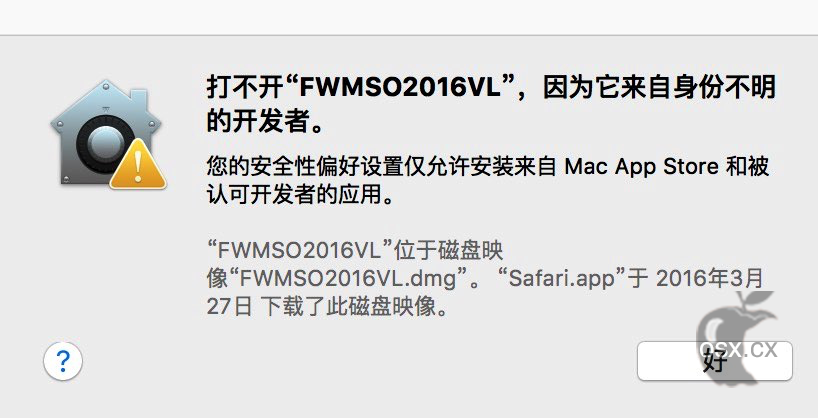
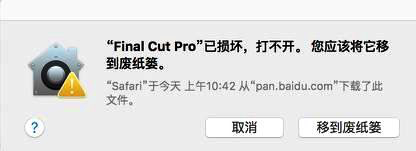
8、打开终端,输入命令
sudo defaults write /Library/Preferences/com.apple.security.libraryvalidation.plist DisableLibraryValidation -bool true
9、有些Mac软件需要关闭SIP,关闭SIP的方法:详情:https://zzmac.com/macos-close-sip.html
10、解决TNT破解的Mac软件退出或不能运行问题:https://zzmac.com/fix-tnt-crack-app.html
11、本站Mac软件不能更新,一旦更新,破解就失效!需要更新请卸载老版本,卸载工具强烈建议使用App Cleaner,卸载后重新下载最新版安装即可!