


今天给大家发布全新的macOS Tahoe 26的VMware版,macOS Tahoe 26目前是最后一代黑苹果系统,所以物理机安装黑苹果系统的条件越来越苛刻,使用虚拟机安装黑苹果就是必备的方案之一,此次小编使用的Workstation Pro 17.6.2 虚拟机自带OpenCore v1.0.5 正式版的OC引导,切记大家需要安装unlocker427 来解锁Mac系统,小编已经将Workstation Pro和unlocker427给大家打包,安装好后下载好macOS Tahoe 26 VM版解压双击macOS 26.vmx导入VMware虚拟机即可享用,如果想自己安装安装,也可以参考一下教程:
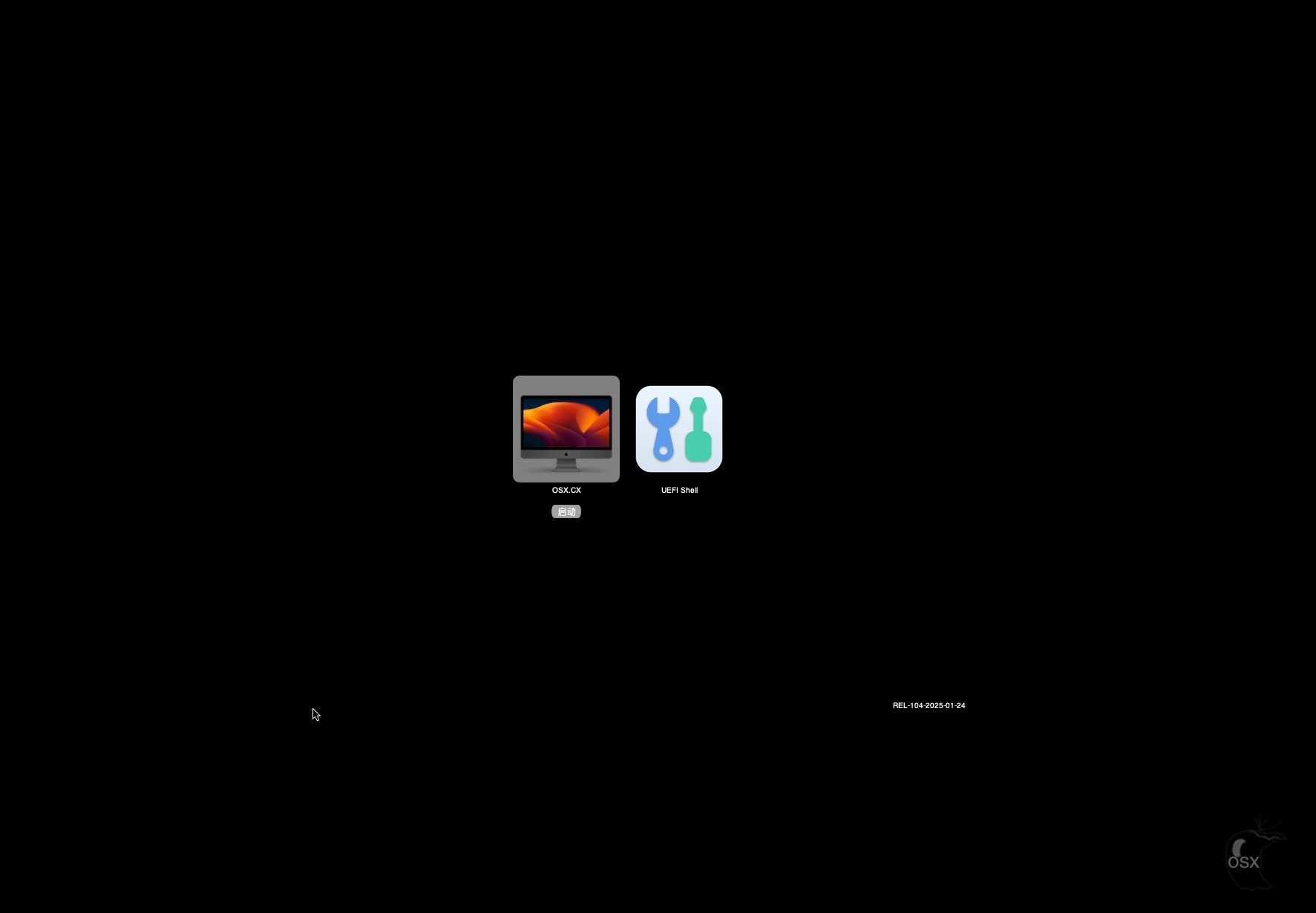
系统截图
安装方法
macOS Tahoe 26.6.1 (25G76)
- 安装VMware Workstation Pro 17.6.2 或更高版本
- 管理员运unlocker427(进入解锁Mac OS X)
- 双击macOS 26.vmx 双击导入VMware Workstation Pro 虚拟机
- 界面语言:简体中文
- 用户名:ZZMac.com
- 用户密码:1234
- 大小:28G(压缩18G)
- 已安装安装VMware-Tools,
- VMware Workstation Pro 17.6.2和unlocker427提供下载!
- 默认配置是intel处理器,AMD处理器自行前往https://github.com/uncor3/tahoe-opencore-vmware/releases 下载替换
macOS Tahoe 26.6 (25G72)
- 安装VMware Workstation Pro 17.6.2 或更高版本
- 管理员运unlocker427(进入解锁Mac OS X)
- 双击macOS 26.vmx 双击导入VMware Workstation Pro 虚拟机
- 界面语言:简体中文
- 用户名:ZZMac.com
- 用户密码:1234
- 大小:28G(压缩18G)
- 已安装安装VMware-Tools,
- VMware Workstation Pro 17.6.2和unlocker427提供下载!
- 默认配置是intel处理器,AMD处理器自行前往https://github.com/uncor3/tahoe-opencore-vmware/releases 下载替换
macOS Tahoe 26.5 (25F71)
- 安装VMware Workstation Pro 17.6.2 或更高版本
- 管理员运unlocker427(进入解锁Mac OS X)
- 双击macOS 26.vmx 双击导入VMware Workstation Pro 虚拟机
- 界面语言:简体中文
- 用户名:ZZMac.com
- 用户密码:1234
- 大小:28G(压缩18G)
- 已安装安装VMware-Tools,
- VMware Workstation Pro 17.6.2和unlocker427提供下载!
- 默认配置是intel处理器,AMD处理器自行前往https://github.com/uncor3/tahoe-opencore-vmware/releases 下载替换
macOS Tahoe 26.4 (25E246)
- 安装VMware Workstation Pro 17.6.2 或更高版本
- 管理员运unlocker427(进入解锁Mac OS X)
- 双击macOS 26.vmx 双击导入VMware Workstation Pro 虚拟机
- 界面语言:简体中文
- 用户名:ZZMac.com
- 用户密码:1234
- 大小:28G(压缩18G)
- 已安装安装VMware-Tools,
- VMware Workstation Pro 17.6.2和unlocker427提供下载!
- 默认配置是intel处理器,AMD处理器自行前往https://github.com/uncor3/tahoe-opencore-vmware/releases 下载替换
macOS Tahoe 26.3.1 (25D2128)
- 安装VMware Workstation Pro 17.6.2 或更高版本
- 管理员运unlocker427(进入解锁Mac OS X)
- 双击macOS 26.vmx 双击导入VMware Workstation Pro 虚拟机
- 界面语言:简体中文
- 用户名:ZZMac.com
- 用户密码:1234
- 大小:28G(压缩18G)
- 已安装安装VMware-Tools,
- VMware Workstation Pro 17.6.2和unlocker427提供下载!
macOS Tahoe 26.3 (25C125)
- 安装VMware Workstation Pro 17.6.2 或更高版本
- 管理员运unlocker427(进入解锁Mac OS X)
- 双击macOS 26.vmx 双击导入VMware Workstation Pro 虚拟机
- 界面语言:简体中文
- 用户名:ZZMac.com
- 用户密码:1234
- 大小:28G(压缩18G)
- 已安装安装VMware-Tools,
- VMware Workstation Pro 17.6.2和unlocker427提供下载!
- 默认配置是intel处理器,AMD处理器自行前往https://github.com/uncor3/tahoe-opencore-vmware/releases 下载替换
macOS Tahoe 26.2 (25C56)
- 安装VMware Workstation Pro 17.6.2 或更高版本
- 管理员运unlocker427(进入解锁Mac OS X)
- 双击macOS 26.vmx 双击导入VMware Workstation Pro 虚拟机
- 界面语言:简体中文
- 用户名:ZZMac.com
- 用户密码:1234
- 大小:28G(压缩18G)
- 已安装安装VMware-Tools,
- VMware Workstation Pro 17.6.2和unlocker427提供下载!
- 默认配置是intel处理器,AMD处理器自行前往https://github.com/uncor3/tahoe-opencore-vmware/releases 下载替换
macOS Tahoe 26.1 (25B78)
- 安装VMware Workstation Pro 17.6.2 或更高版本
- 管理员运unlocker427(进入解锁Mac OS X)
- 双击macOS 26.vmx 双击导入VMware Workstation Pro 虚拟机
- 界面语言:简体中文
- 用户名:ZZMac.com
- 用户密码:1234
- 大小:28G(压缩18G)
- 已安装安装VMware-Tools,
- VMware Workstation Pro 17.6.2和unlocker427提供下载!
- 默认配置是intel处理器,AMD处理器自行前往https://github.com/uncor3/tahoe-opencore-vmware/releases 下载替换
macOS Tahoe 26.0.1 (25A362)
- 安装VMware Workstation Pro 17.6.2 或更高版本
- 管理员运unlocker427(进入解锁Mac OS X)
- 双击macOS 26.0.1.vmx 双击导入VMware Workstation Pro 虚拟机
- 界面语言:简体中文
- 用户名:ZZMac
- 用户密码:1234
- 大小:28G(压缩18G)
- 已安装安装VMware-Tools,
- VMware Workstation Pro 17.6.2和unlocker427提供下载!
- 默认配置是intel处理器,AMD处理器自行前往https://github.com/uncor3/tahoe-opencore-vmware/releases 下载替换
macOS Tahoe 26 (25A354)
- 安装VMware Workstation Pro 17.6.2 或更高版本
- 管理员运unlocker427(进入解锁Mac OS X)
- 双击macOS 26.vmx 双击导入VMware Workstation Pro 虚拟机
- 界面语言:简体中文
- 用户名:zzmac
- 用户密码:1234
- 大小:28G(压缩18G)
- 已安装安装VMware-Tools,
- VMware Workstation Pro 17.6.2和unlocker427提供下载!
- 默认配置是intel处理器,AMD处理器自行前往https://github.com/uncor3/tahoe-opencore-vmware/releases 下载替换
注意事项
VM虚拟机安装macOS无限重启解决方法:
- 导入macOS 26.vmx 后开机无限重启检查是否已经安装了unlocker427!
- 如果已经安装了unlocker427,进入到系统还是无线重启可以一下解决:
- 打开虚拟机所在文件夹,修改macOS 26.vmx 文件,使用Windows自带笔记本打开:
- 将 ethernet0.virtualDev = "e1000e"
- 改为 ethernet0.virtualDev = "vmxnet3" 小编已经改过,可以忽略!
- 完成以上操作,您会发现可以成功进入VM黑苹果系统!
但该产品与此版 VMware Workstation 不兼容,因此无法使用
- 在所在的虚拟机文件中查找macOS 26.vmx结尾的文件,以记事本的方式打开。
- 将第3行“virtualHW.version = "17"”,中的17改成自己电脑安装的VMware中的版本号,直接打开该文件即可成功!
- 比如我的是vm17
- 改成17就可以进入了
安装unlocker427 VM解锁工具注意事项
- 关闭所有电脑杀毒软件,防止误杀!
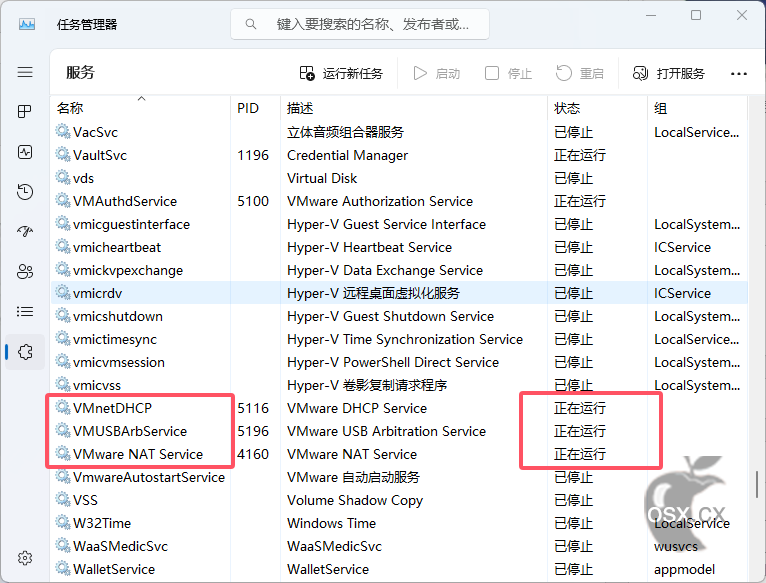
- 解锁前需要关闭vmvare程序,同时关闭任务管理器中所有vm开头的服务
- *注意:解锁成功后,将vm开头的服务重新开启,否则macos无法联网
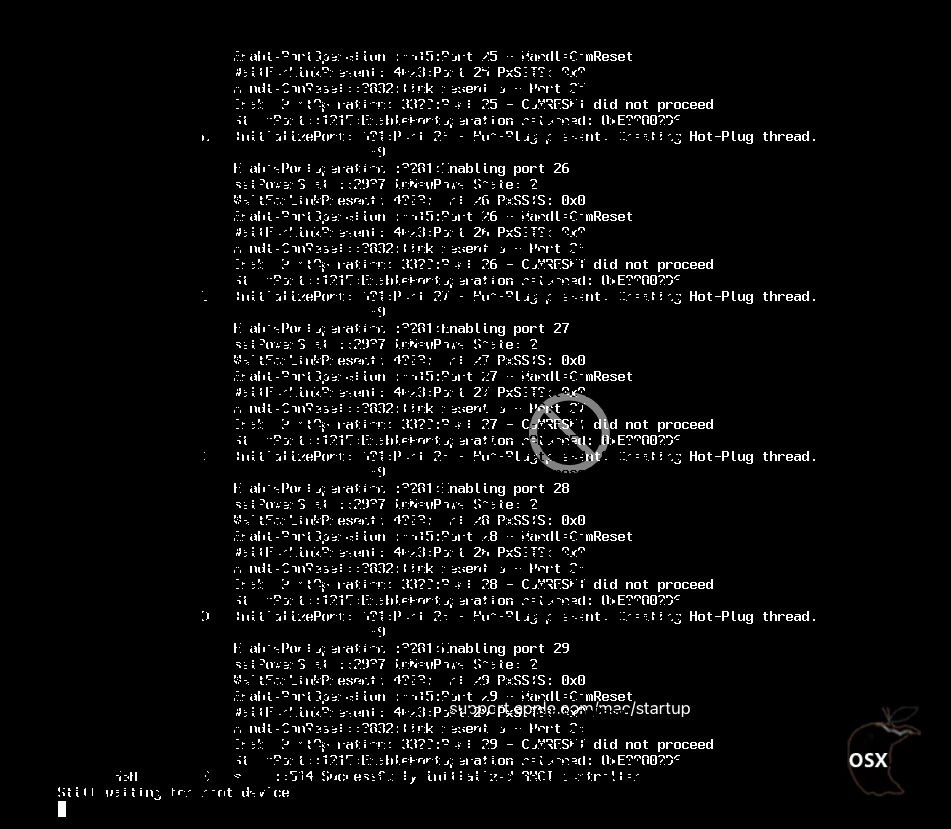
遇到一下报错,关闭IOMMU虚拟化
1、本站所有黑苹果原版镜像都是使用App Store下载采用终端命令制作而成请放心使用,未修改,无后门!
2、黑苹果原版镜像分为在线安装、U盘安装、ISO虚拟机安装。(无法再Windows直接解压使用!)
3、Windows下载给黑苹果定制USB驱动:https://zzmac.com/hackintosh-usb-dingzhi.html
4、配置OpenCore引导教程(小编已经拆分,更明了):请参考:https://zzmac.com/oc-boot-qianyan.html
5、DMG版原版镜像安装方法:请参考:https://zzmac.com/2021-macos-big-sur-11-install-course.html
6、在线安装黑苹果系统方法:请参考:https://zzmac.com/on-line-install-macos-ventura-beta.html
7、OpenCore安装黑苹果系统五国报错(小编已经拆分,持续更新):https://zzmac.com/oc-wuguo-erro-6.html
8、ISO虚拟机安装方法:https://zzmac.com/vmware-install-hackintosh-macos-sonoma.html
14F
登录回复
怎麽登錄?密碼?
13F
登录回复
最新版的VMware workstation,安装了这个macOS后,APP切换好卡,是不是有什么限制或要求?谢谢。
12F
登录回复
怎麽登錄?密碼?
B1
登录回复
@ 吴正宇 找到了
11F
登录回复
按说明导入vm,启动后先显示了个图形界面,界面中间有个硬盘,下面写着ZZMac。底部有两个图标,左边是电源,右边是反着的播放。一两秒后转到字符界面,就一直不动了,求教是哪里没整对?字符界面显示这些内容:
#[EB.LD.LF|IN] 0 1 <"”>
#[EB.B.SBS|SZ] 723512
#[EB|B:SHA]
#[EB.WL.PWLFNV|!] ERR(0XE) <- RT.GV wAKE-fAILURE 7C436110-AB2H-4BBB-R880-FE41995C9F82
#[EB.WL.DTI!]Err(OxE)<-EB.WL.PWLFNV
#[EB.WL.PWLFRTC|NONE]
#[EB.WL.DT|!] Err(OxE)<-EB.WL.PWLFRTC
#[EB.LD.LKC|D]
#[EB.LD.OFS|OPEN!] Err(OxE)
#[EB.LD.LKCIR.2]
#[EB.LD.LKFSI-?] Ok(0)
#[EB.LD.LKC|-7]OK(0)
#[EB|BST:REV1]
#[EBICSR:IN] OXO0000000
#[EBICSR:OUT] OX00000000
#[EB.BST.FBS|+]
#[EB.BST.FBSIADSZ]0
#[EB.BST.FBSIKSSZ]0
#[EBISB:SBGMFNS] X86LEGACYAP.LM4M
#[EBIRH:PF] uSR(STANDALONE\OS.DMG.ROOT_hASH
#[EBIRH:MF]
#[EB.LD.LF|IN] 0 1
#[EB.LD.LF|IN] 0 1
#[EB.BST.FBS|RHPSZ] 229
#[EB.BST.FBS|RHMSZ】3658
#[EB|L0G:DT] 2026-03-02T08:50:43
#[EB|L0G:EXITBS:START] 2026-03-02T08:50:43
以上文字是qq从截图识别的,可能会有错别字。
B1
登录回复
@ 程元力 你的是AMD CPU, amd cpu 需要更换 EFI 引导盘,git hub上有人做好了 amd的EFI, 如我更换了 1.0.5-8-cores.vmdk 后,就可以了。黑苹果提供的EFI.vmdk 只能在intel CPU上使用
B2
登录回复
@ zxq2026 兄弟,有git hub链接吗?
B3
登录回复
@ ZY 一搜就有https://github.com/uncor3/tahoe-opencore-vmware/releases
10F
登录回复
感谢分享,下载试用。
9F
登录回复
百度云的没有更新到,能放一下嗎 謝謝
8F
登录回复
登录密码是多少啊
B1
登录回复
@ Leo 登录密码是多少呀
7F
登录回复
虚拟机,是不是就没硬件要求了呢
6F
登录回复
没声音啊
5F
登录回复
跟着大佬尝尝鲜,灰常感谢
4F
登录回复
怎么办,早上安装好能登入APPID,但中午appid帐号就被锁了!
3F
登录回复
已经成功安装,但特别卡,我是免驱A卡RX6600,但显卡没工作,不知道怎么调
2F
登录回复
是否有液态玻璃效果?
1F
登录回复
显示声卡已经连接,但系统内没有声音输出设备,导致没有声音,怎么解决?