


SQLPro Studio For Mac v2026.238 是黑苹果社区搜集的一款功能强大、易于使用的SQL数据库管理软件,它支持多种数据库类型,包括MySQL、PostgreSQL、SQLite、Microsoft SQL Server等等,用于开发人员和数据库管理员在图形化界面下直接进行数据库操作和管理。这款Mac软件还提供了一系列强大的工具和函数,使得开发人员可以在一个容易使用的环境内进行SQL程序的开发和维护。SQLPro Studio可以帮助用户轻松地浏览和编辑数据库,对表、视图、程序进行更改和操作,支持数据的导入和导出、逆向工程等各种数据库管理操作。此外,它支持 SQL 高级调试和分析,帮助用户进行 SQL schema 以及查询的分析和调试。
软件截图
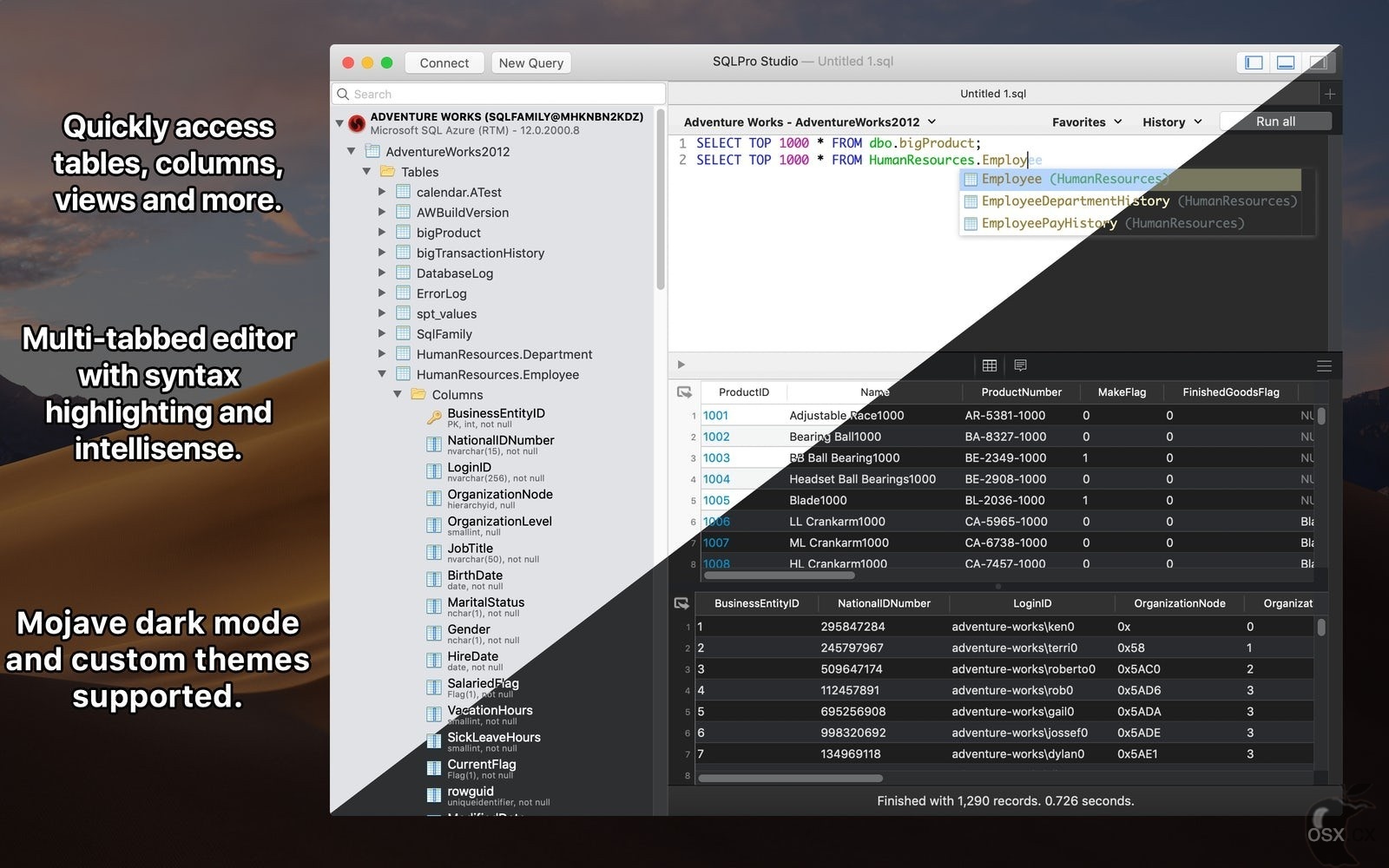
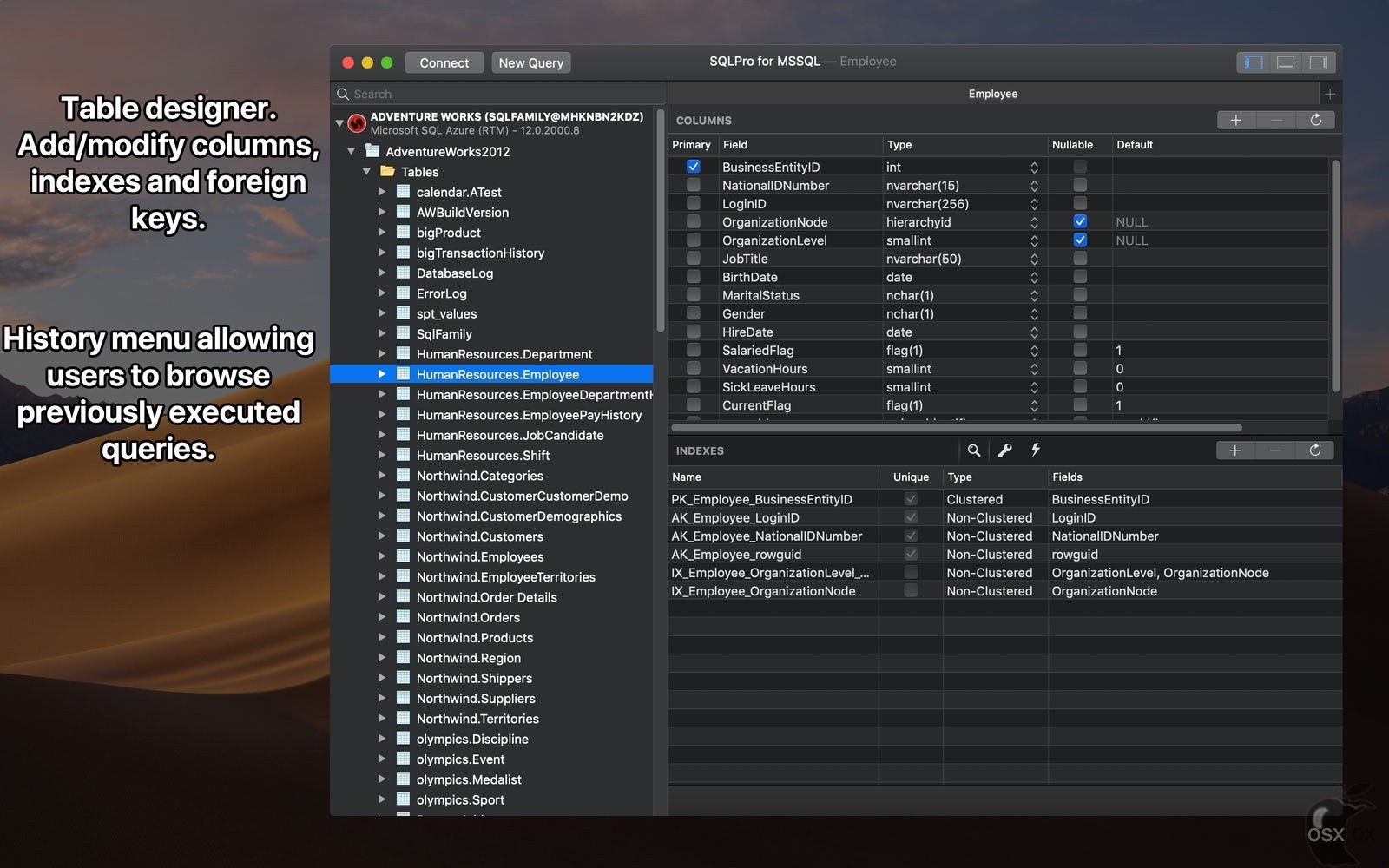
SQLPro Studio的用户界面友好,可以让那些没有深度技术背景的人能够更快速地上手,并且它还支持多窗口的UI,这使得在不同的环境下管理不同的数据库更加方便快捷。
软件特色
与主要 SQL 数据库类型兼容
- 不要将自己局限于一种没有数据的类型! 该应用程序允许您使用大多数类型的 SQL 数据库,更不用说 MySQL、Microsoft SQL Server(2005 或更高版本)、PostgreSQL、MariaDB 和 Oracle(8i 或 +)。
多个结果集同时出现
- 一次获取多个表的结果怎么样? 您想同时运行多个查询吗? 使用这个方便的数据库管理应用程序! 如果您经常使用 SQL 和数据库,SQL 格式化和验证功能将是一个很大的帮助。 立即显示每个表的结果,包括消息和错误。 毫不费力地更新表格内容。
选择一个或多个单元格
- 通过选择一个或多个单元格来处理结果,就像在电子表格中一样。 同时选择一个或多个单元格。 现在有了这个很酷的应用程序,如果您只想选择一列,则不必使用行选择。 它旨在轻松格式化任何类型的 SQL 语句。
管理基本 SQL 的强大工具
- 这个简单的数据库应用程序包含您在数据库管理上下文中可能需要的一切。 毫不费力地创建和更新表。 您将能够立即注意到任何语法错误,因为在这种情况下它会被突出显示。 此外,该应用程序具有方便的自动填充功能。
云服务支持
- 您是否经常与 Heroku、Amazon 的关系数据库或 Microsoft Azure 等云提供商合作? 该应用程序将派上用场,因为它支持主要的云数据库供应商。 功能与本地 SQL 实例提供的功能相同。
适用于 Mac 的本机应用程序
- 此 Mac 程序不需要 Java。 这对您意味着它很容易胜过任何基于 Java 的数据库管理界面。 因此,每次打开计算机时,该应用程序都将毫无问题地加载。
更新内容
- 修复了已续订的许可证密钥有时会显示为过期,直到手动点击刷新按钮的问题。
- 结果网格:新增选择聚合条,显示所选单元格的计数、总和、平均值、最小值、最大值、中位数和众数,可通过 sigma 按钮在每个选项卡中切换显示。
- 结果网格:在标题菜单中添加了“选择列”选项,按住 Cmd 键并单击标题也可执行相同操作。
- 结果网格:现在可以选择复制分隔符和标题的复制方式,并新增了“将空值复制为空字符串”选项。
- 侧边栏:新增文本大小偏好设置,以及重新设计的树状图和自动完成图标集。
- 侧边栏:按 Delete 键会删除选中的对象,按 Return 键会重命名它。
- 侧边栏搜索:现在可以使用“查找表和视图”按对象类型限制搜索结果。
- Oracle:存储过程现在拥有自己的菜单,包含“无效”标记、“编译”操作和参数行。
- Oracle:修复了将服务名称保存到 SID 字段中的新连接失败问题,该问题会导致 ORA-12514 错误。
- MSSQL:修复了导出操作破坏非拉丁字母1文本、重复表丢失触发器和数据以及计算列中持久化属性被删除的问题。#1155
- MSSQL:Azure 空闲断开连接后,查询现在会自动重试。
- Azure Synapse:专用 SQL 池支持,涵盖过程和函数脚本、索引脚本、列列表,并在不适用时隐藏触发器文件夹。
- SQLite:修复了表重命名过程中因“没有这样的表”而中止的问题,现在在重命名时会使用标记化器重写视图和触发器,并且保存时会复制数据库而不是通过内存进行路由。
- SQLite:TEXT 列被读取为文本而非原始字节。
- MongoDB:修复了编辑文档时发生的崩溃问题。
- 自动补全:修复了实际表格中列名缺失的问题。
- 连接列表:不再在每次刷新时探测所有已保存的服务器,这可能会导致 MySQL 的 max_connect_errors 限制被触发。此外,现在会显示真正的“未选中”状态,并修复了刷新按钮的问题。
- 设置:结果网格标题可单独设置字体偏好,键盘快捷键在设置窗口重新加载时不再失效。
- 对 16 个对话框进行波兰语校对,修复按钮间距和标签裁剪问题,并修正用户界面文本中的拼写和语法错误。
- macOS:添加了命令行界面,因此
SQLPro Studio --list可以--connect从终端打开已保存的连接。 - iOS:现在可以向表格中添加行,结果网格有选择操作栏,并修复了在 iOS 26 上对列标题进行排序或调整大小时发生的崩溃问题。
- 修复了展开表格时有时无法显示列的问题。
- 使用查询编辑器改进性能。
- 修复与查询编辑器相关的崩溃问题。
- 修复了修改 MySQL 表结构时可能发生的崩溃。
- 修复了粘贴问题。
- 添加了对右对齐数字的支持。
- 添加了对从 JSON 文件导入的支持。
- 添加了对通过数据库树表上下文菜单将表直接导出到 Json 的支持。
- 移动了文件系统上的主题位置。
- 添加了对键盘快捷键的支持,以将结果集导出为 csv/json/xml。
- 重命名表将立即更新自动完成功能。
- 您可以通过右键单击选项卡并选择“重新加载文件”来刷新从文件系统加载的选项卡。
- 现在,您可以通过右键单击数据库并选择“删除数据库”从数据库树中删除 MySQL 数据库。(任何删除之前都会有确认)。
- 现在有一个选项可以通过 iCloud 同步首选项。
- 现在有一种在您键入时自动大写的偏好。
相关推荐





1、如遇打开下载文件需要密码为:osx.cx
2、最近有用户反馈提取码错误:将提取码后面的空格去掉。
3、Mac软件分为app和PKG两种格式,app格式的软件直接拖拽到Applications即可完成安装,PKG格式双击安装即可完整完成。
- 每个
DMG包中都提供了一个已损坏修复脚本工具,您可以先尝试使用这个工具进行修复后在打开。 - 使用这个小工具修复:Sentinel
- 给
终端添加完整磁盘权限。 - 打开
终端,拷贝粘贴这个命令:sudo spctl --master-disable;sudo spctl --global-disable;killall -9 "System Preferences";killall -9 "System Settings";open "x-apple.systempreferences:com.apple.preference.security?Security"
,然后在
系统偏好设置/隐私与安全性/安全性/任何来源选择该选项。 - 打开终端,输入命令
sudo /usr/bin/xattr -rd com.apple.quarantine "/Applications/APP NAME.app"
把命令里面的
APP NAME替换成需要操作的APP。 - 使用
访达(Finder )前往/Applications(应用程序)找到要打开的程序, 然后按住Control(或 Ctrl)⌃,点击程序图标,然后从弹出的菜单中选择 “打开“。或者使用鼠标右键点击目标软件,在弹出的菜单中选择 “打开“。 - 如果还不打可以到
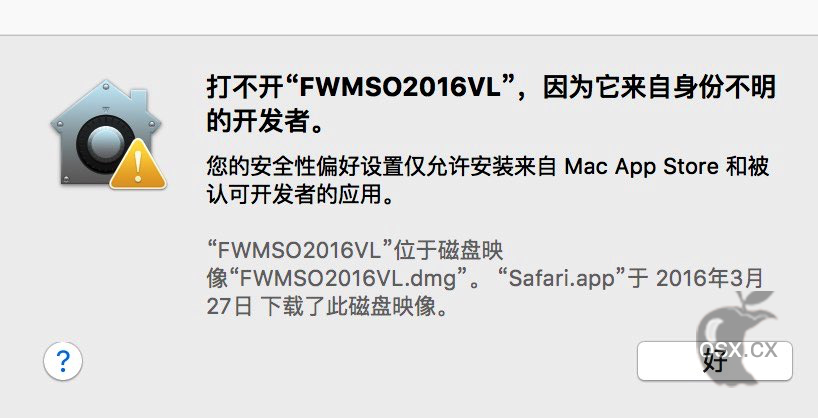
隐私与安全性–安全性查看是否有仍要打开的选项, 点击仍要打开.如下图一样,您也可以打开任何来源,地址:https://zzmac.com/installxxx-app-erro.html

8、打开终端,输入命令
sudo defaults write /Library/Preferences/com.apple.security.libraryvalidation.plist DisableLibraryValidation -bool true
9、有些Mac软件需要关闭SIP,关闭SIP的方法:详情:https://zzmac.com/macos-close-sip.html
10、解决TNT破解的Mac软件退出或不能运行问题:https://zzmac.com/fix-tnt-crack-app.html
11、本站Mac软件不能更新,一旦更新,破解就失效!需要更新请卸载老版本,卸载工具强烈建议使用App Cleaner,卸载后重新下载最新版安装即可!
30F
登录回复
感谢分享!!!!!
29F
登录回复
感谢分享
28F
登录回复
谢谢
27F
登录回复
谢谢分享
26F
登录回复
感谢分享
25F
登录回复
尝试一下
24F
登录回复
感谢楼主分享
23F
登录回复
谢谢分享
22F
登录回复
谢谢
21F
登录回复
谢谢分享