


Navicat Premium For Mac v18.0.4 是黑苹果社区搜集的一款macOS数据库管理开发工具,Navicat Premium整合AI辅助、SQL编辑、数据脱敏、数据模型设计、BI仪表板和批量数据处理能力。用户可以在Data Editor与Table Designer中通过自然语言设计表结构、自动填充或翻译字段内容、生成表注释,并快速生成测试数据和数据摘要。SQL Editor提供代码洞察、重构、实时错误检测、符号重命名、引用高亮、悬停元数据和跳转声明等功能,帮助开发者更快编写和维护复杂查询。Hybrid Model支持概念模型与物理结构统一管理,命名规范与术语表便于团队协作和数据治理。BI模块支持自动排版、全局参数、页面导航与自动刷新,批量编辑、导入向导、Parquet文件导入、个人配置同步及会话历史则覆盖日常数据库操作与团队工作流。
软件截图
Navicat Premium For Mac
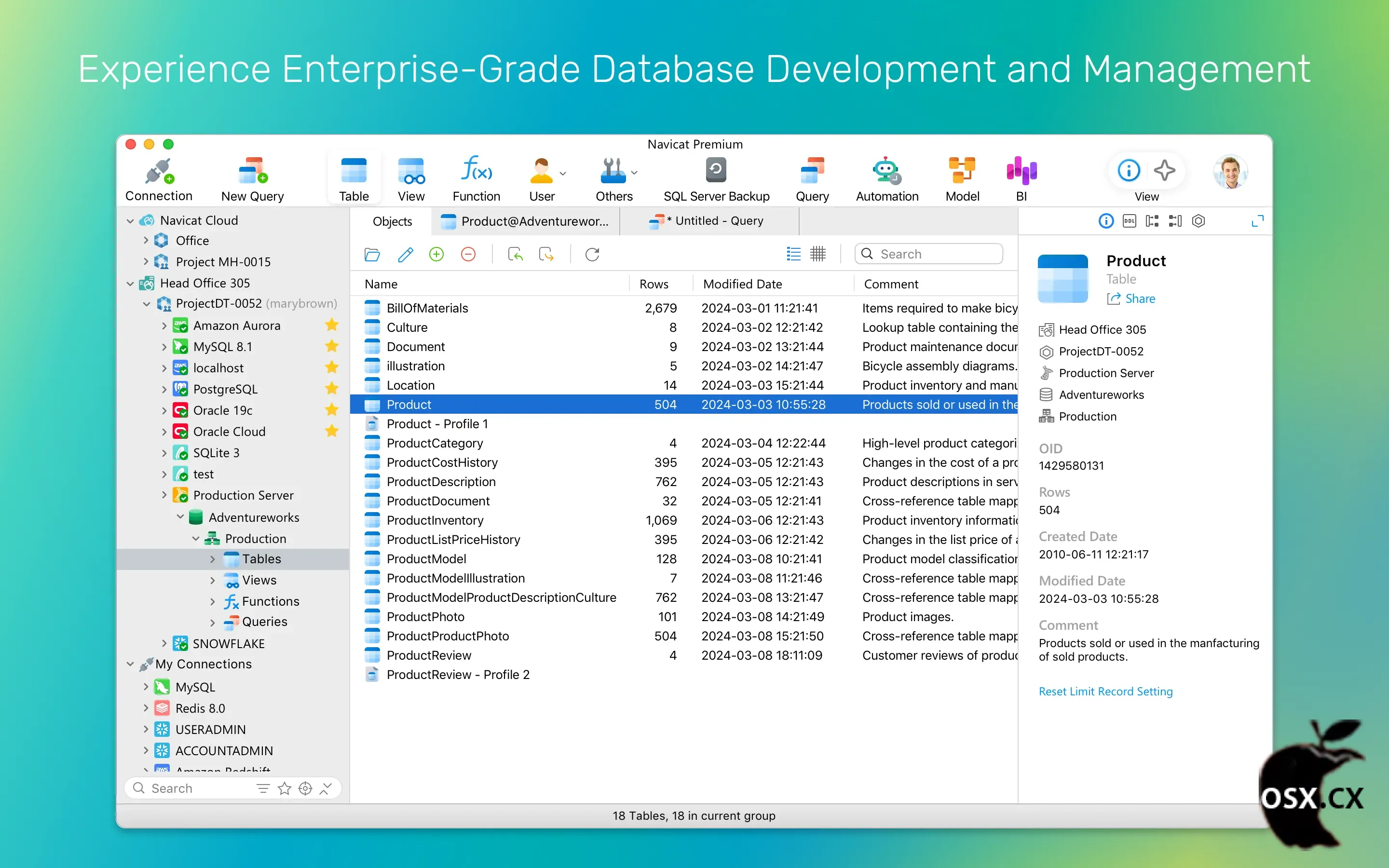
Navicat Premium For Mac
软件特色
Navicat Premium 18是一款功能完整的macOS数据库开发与管理软件,将AI自动化、SQL代码辅助、数据建模、数据脱敏、BI仪表板和高效数据操作整合在统一工作环境中,适合开发人员、数据分析师、数据库管理员及团队协作场景。
- AI智能填充: 基于现有字段内容自动生成、转换、翻译、分类或摘要数据,可用于补全缺失值、创建真实感测试记录和提炼长文本信息。
- AI表结构设计: 通过自然语言描述需求即可快速创建数据表,自动规划字段与数据类型,减少手动配置工作。
- 自动生成表注释: 分析字段定义并生成清晰的表摘要,帮助团队快速理解数据表用途与结构。
- SQL代码洞察: 实时识别数据库结构、追踪对象来源并发现相关项目,为复杂查询提供更准确的编码辅助。
- 查询重构与符号重命名: 支持整理复杂SQL、重构查询逻辑,并统一修改别名或对象标识符,降低维护依赖关系时的风险。
- 实时错误检测: 在输入SQL时持续检查语法错误、无效架构对象和字段引用歧义,帮助开发者在执行前发现问题。
- 代码悬停信息: 将架构、数据类型和注释等元数据直接显示在对象悬停提示中,减少频繁切换窗口的需要。
- 引用高亮与跳转声明: 点击标识符即可高亮脚本中的全部使用位置,使用Ctrl加点击可直接跳转到表设计器或DDL视图。
- 数据脱敏: 通过替换、变异、打乱、哈希和置空等行业标准技术,将生产数据转换为安全且具备实用性的模拟数据,适合测试、开发与质量保证。
- 混合数据模型: 在同一工作区维护概念实体与物理数据库约束,衔接抽象设计和实际数据库结构。
- 命名规范与术语表: 通过大小写、分隔符和前缀规则统一数据库命名,并使用集中式术语表协调不同团队的技术定义。
- 批量模型编辑: 从层级化视图集中查看和编辑多张表的字段,适合执行大规模架构调整。
- BI自动排版: 通过拖放操作自动对齐和调整图表尺寸,快速构建整洁统一的仪表板布局。
- 全局参数与仪表板插件: 使用参数动态筛选和控制数据展示,配置页面导航实现图表、标签和图片之间的快速跳转,并通过自动刷新获取最新数据。
- 批量编辑与记录导航: 在数据网格中集中修改多条记录,使用应用或放弃操作统一提交变更;表单视图侧栏支持快速浏览并直接定位指定记录。
- 灵活导入向导: 支持多种文件合并导入单表、单文件映射多表,并通过预览面板查看转换结果,同时支持Parquet文件。
- 个人配置同步: 将个人表配置、连接配置、收藏项目和界面颜色安全同步到个人云账户,与团队项目数据分离并保持私密。
- 会话历史: 记录数据编辑器打开后执行过的SQL查询,方便回顾操作、检查变更并核对发送到服务器的指令。
更新内容
- 悬停信息:鼠标悬停在SQL元素上时快速访问元数据预览。
- 实时错误检测:实时检测语法缺陷和无效的模式对象。
- 高亮显示使用情况:在编辑器中一键追踪符号用法。
- 转到声明:直接跳转到底层对象定义。
- 重新设计的导入向导:重新设计为包含实时预览面板的单步工作流。
- 批量编辑:使用手动“应用/放弃”栏进行批量记录修改。
- 会话历史记录:跟踪并审计数据编辑会话期间执行的SQL查询。
- 个人配置文件同步:在Navicat Cloud 和 Navicat On-Prem Server 之间同步连接配置文件、表偏好设置、添加星标设置和颜色信息。
- 以及更多,
查询编辑中的代码洞察
可用性与工作区改进
1、如遇打开下载文件需要密码为:osx.cx
2、最近有用户反馈提取码错误:将提取码后面的空格去掉。
3、Mac软件分为app和PKG两种格式,app格式的软件直接拖拽到Applications即可完成安装,PKG格式双击安装即可完整完成。
- 每个
DMG包中都提供了一个已损坏修复脚本工具,您可以先尝试使用这个工具进行修复后在打开。 - 使用这个小工具修复:Sentinel
- 给
终端添加完整磁盘权限。 - 打开
终端,拷贝粘贴这个命令:sudo spctl --master-disable;sudo spctl --global-disable;killall -9 "System Preferences";killall -9 "System Settings";open "x-apple.systempreferences:com.apple.preference.security?Security"
,然后在
系统偏好设置/隐私与安全性/安全性/任何来源选择该选项。 - 打开终端,输入命令
sudo /usr/bin/xattr -rd com.apple.quarantine "/Applications/APP NAME.app"
把命令里面的
APP NAME替换成需要操作的APP。 - 使用
访达(Finder )前往/Applications(应用程序)找到要打开的程序, 然后按住Control(或 Ctrl)⌃,点击程序图标,然后从弹出的菜单中选择 “打开“。或者使用鼠标右键点击目标软件,在弹出的菜单中选择 “打开“。 - 如果还不打可以到
隐私与安全性–安全性查看是否有仍要打开的选项, 点击仍要打开.如下图一样,您也可以打开任何来源,地址:https://zzmac.com/installxxx-app-erro.html
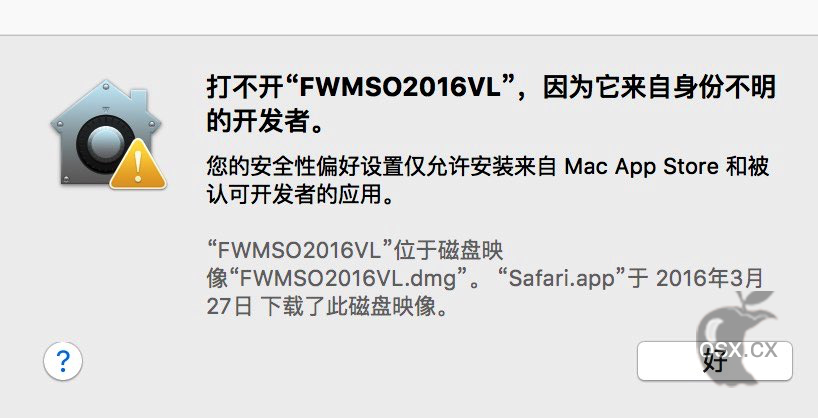
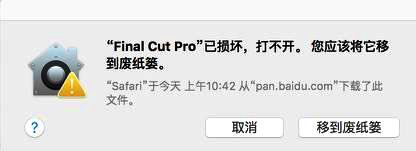
8、打开终端,输入命令
sudo defaults write /Library/Preferences/com.apple.security.libraryvalidation.plist DisableLibraryValidation -bool true
9、有些Mac软件需要关闭SIP,关闭SIP的方法:详情:https://zzmac.com/macos-close-sip.html
10、解决TNT破解的Mac软件退出或不能运行问题:https://zzmac.com/fix-tnt-crack-app.html
11、本站Mac软件不能更新,一旦更新,破解就失效!需要更新请卸载老版本,卸载工具强烈建议使用App Cleaner,卸载后重新下载最新版安装即可!