


Jump Desktop For Mac v10.15.42 是黑苹果社区搜集的一款macOS远程控制软件,Jump Desktop可以让我们在办公桌上或者在旅途中,都不会让人觉得这是一种妥协。即时访问您的家用或工作用 Mac 或 PC,处理存储在其上的文件,并轻松发送或接收数据。使用您的设备作为 VNC 客户端来实时监控所有远程计算机。这只是Jump Desktop智能远程访问客户端所能实现的功能的一小部分。
软件截图
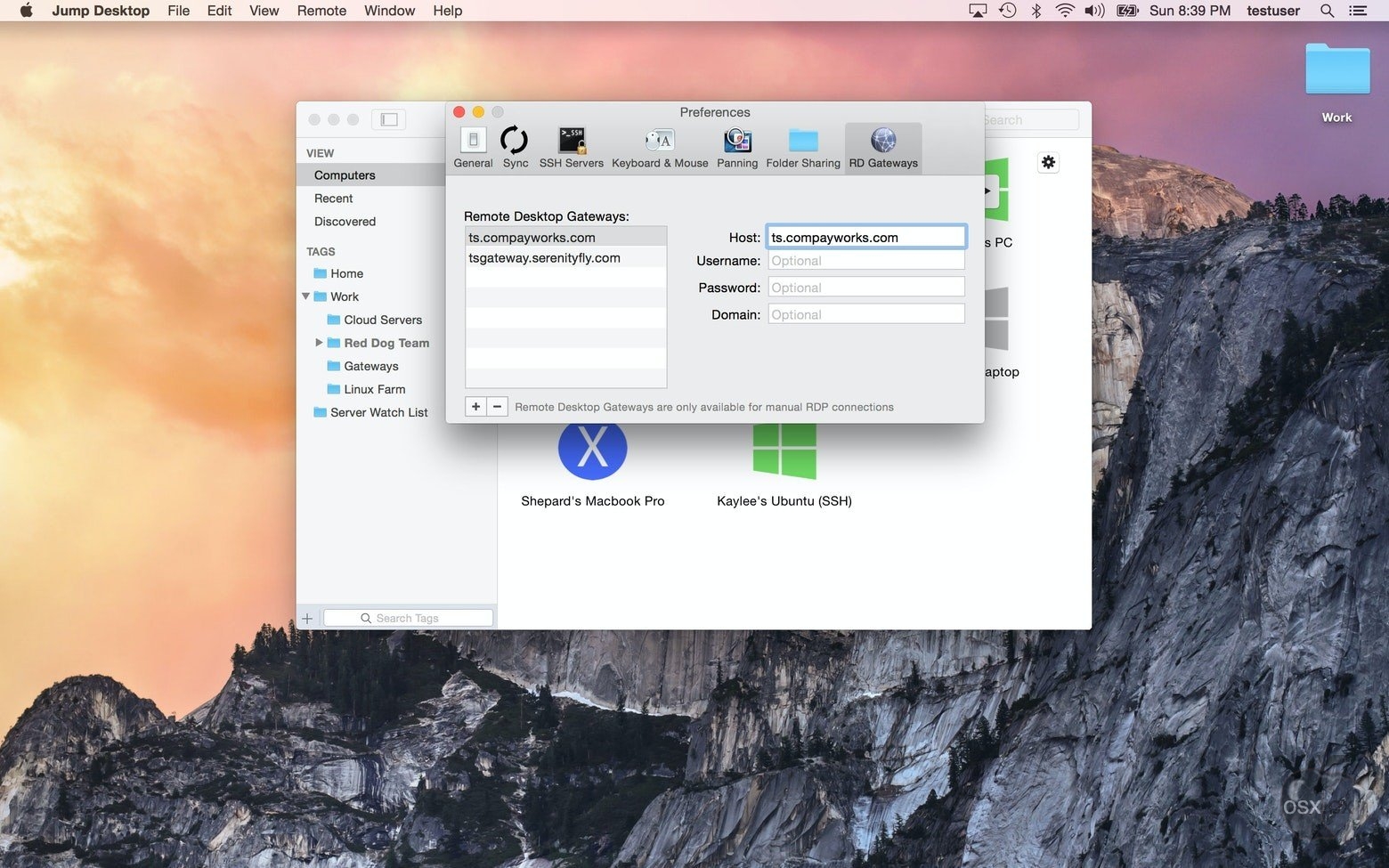
Jump Desktop For Mac
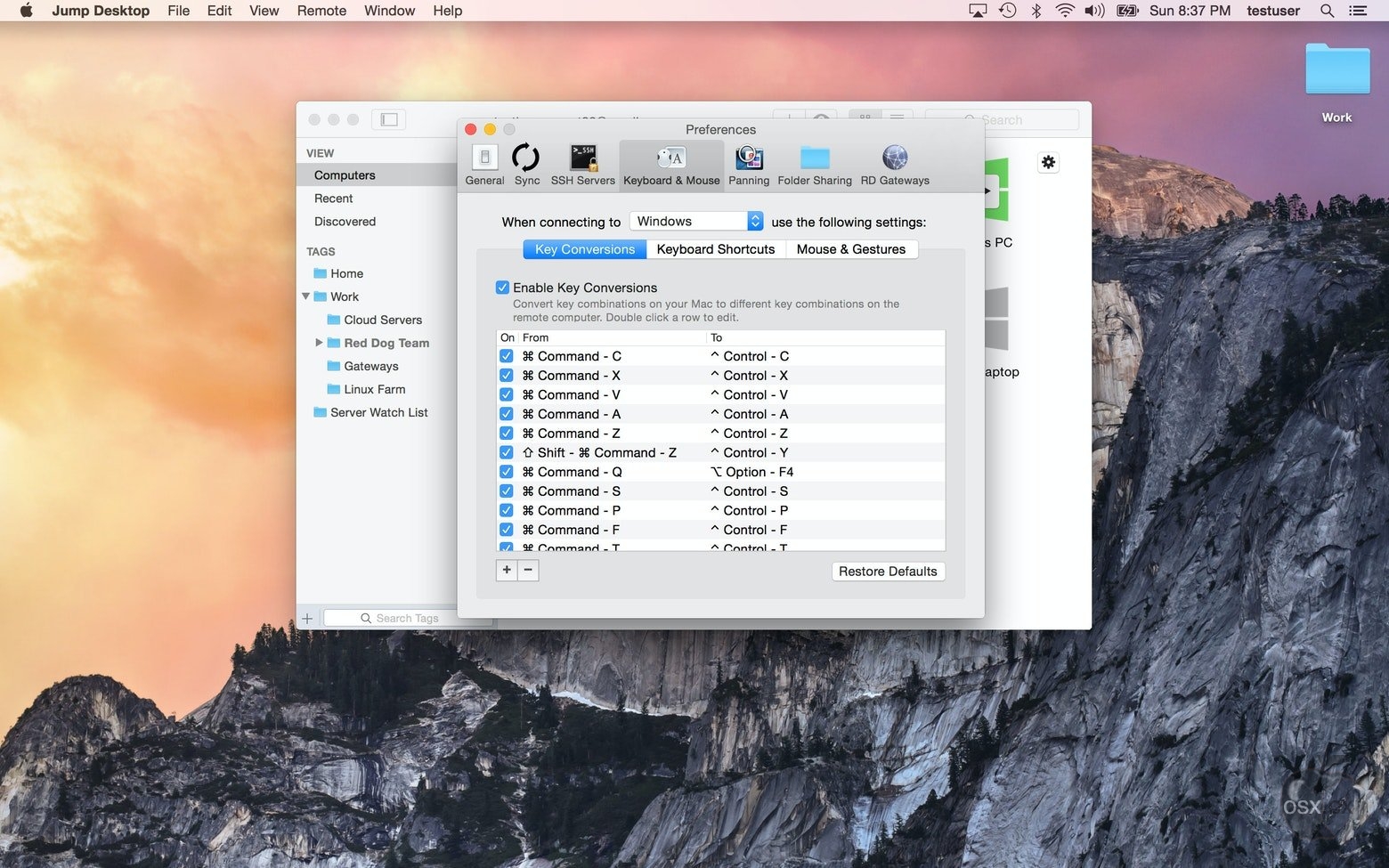
Jump Desktop For Mac
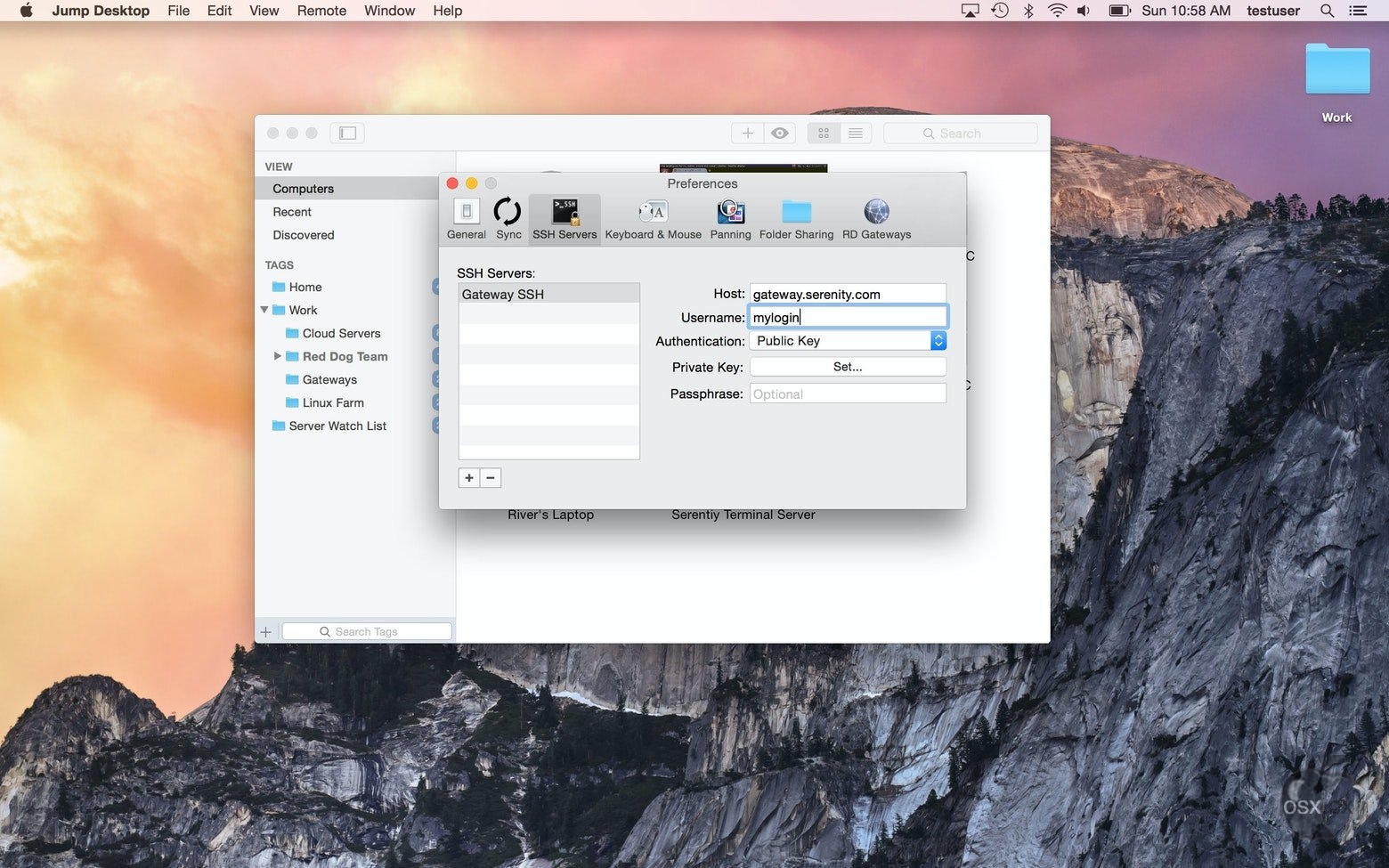
Jump Desktop For Mac
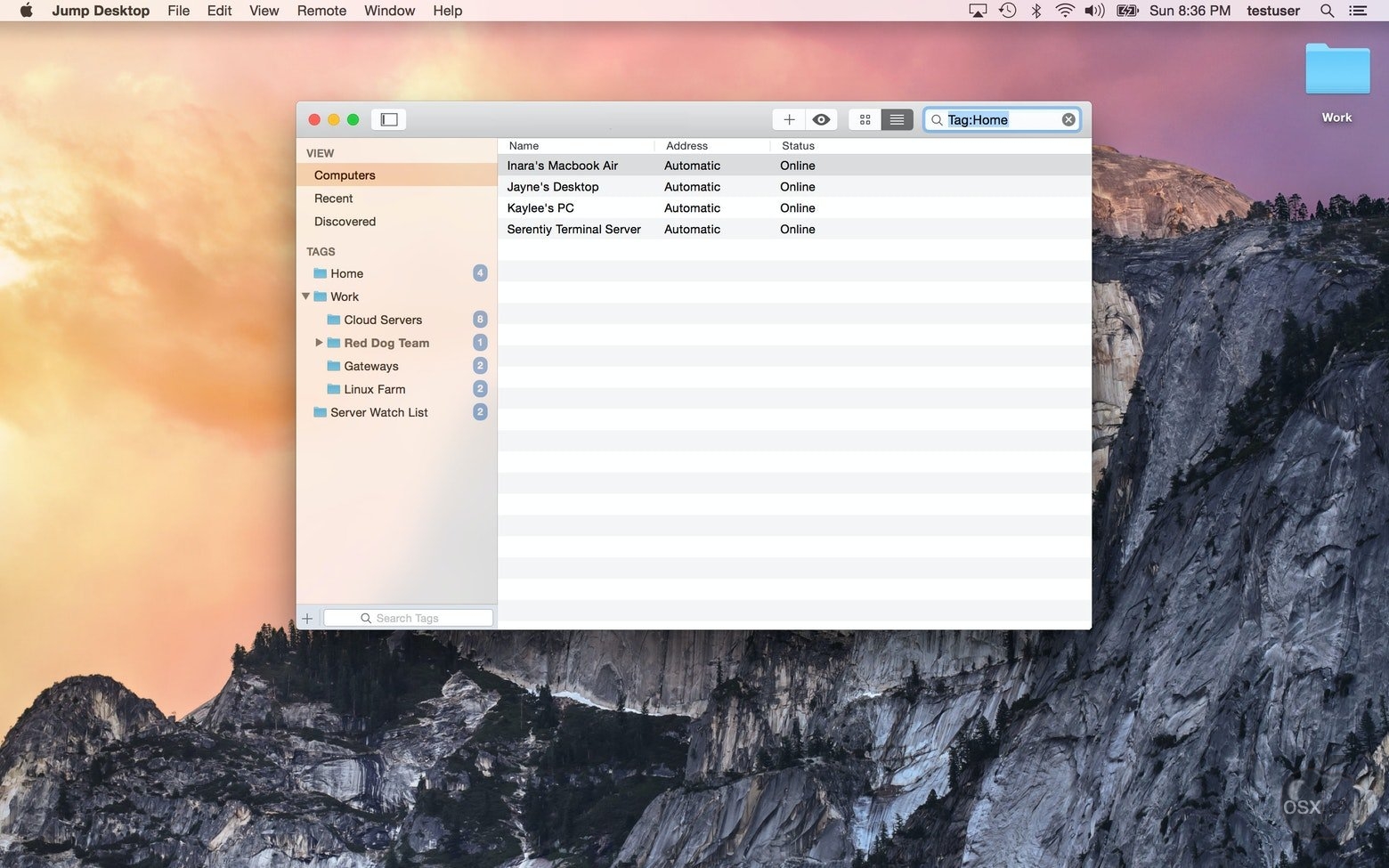
Jump Desktop For Mac
软件特色
您真正会喜欢的 VNC 客户端
- 在您的 Mac 上安装该应用程序,即可在出门在外时连接并控制任何其他计算机。查看计算机桌面的每个元素并轻松与任何元素进行交互。您会感觉自己确实在计算机旁,但事实上您距离计算机很远。
快速访问其他计算机上的帮助
- 您是否正在国家中部的某个地方发生紧急情况?不能回到过去帮助朋友或家人度过新时代的挑战吗?使用 Jump Desktop 轻松访问您的 Mac、PC 或任何 VNC 服务器。
重新映射默认键盘
- 对于任何热心的 Mac 用户来说,键盘重新映射功能都是一个不错的选择。调整设置以方便您使用,并按照您想要的方式重新分配按键。如果您愿意,您可以轻松地将键盘快捷键从 Mac 重新配置到 Windows,并在有需要时重新配置回。
对计算机电池影响很小
- 该应用程序与 macOS 完美集成,可实现非常快速的远程连接。由于该应用程序在后台持续运行,会对 Mac 的电池寿命产生轻微影响。事实上,在远程计算机上工作不会以任何方式影响 Mac 的性能。
台式电脑自动安装
- 使用这个易于使用的 VNC/RDP 客户端快速连接到 RDP 或 VNC 服务器。或者,通过在任何计算机上安装可选的 Jump Desktop Connect 应用程序,轻松访问该计算机。您可以使用 Google 帐户或任何其他电子邮件地址注册,从而链接您的设备。
无需网络技能即可获得出色的体验
- 您不需要任何特殊的网络连接知识即可使用此实用程序进行远程访问。是的,这是一个清晰、平衡且简单的应用程序。此外,它非常可靠,即使连接不良也几乎不会冻结。你很快就能明白这一点。
更新内容
- <最高可达 480 帧/秒:游戏、滚动和快速运动都能与高刷新率屏幕完美匹配。将帧率设置为“自动”即可跟随屏幕刷新率。
- 硬件编码:在相同带宽下实现更清晰的细节,降低主机 CPU 占用,延长 Mac 电池续航时间。选择“编解码器”>“硬件”。
- 高性能虚拟显示器:保存和切换预设,设置精确的分辨率、缩放比例和刷新率,并使用“断开连接后保留”功能在下次访问时将显示器保留在主机上。
- USB 设备支持:将桌面上的 USB 设备重定向到 Windows 或 Mac 主机。
- 游戏控制器支持:使用 Mac 和游戏控制器畅玩游戏。
- 创意工作:输入轨迹功能可在高延迟连接下立即显示您的触控笔和鼠标笔触,而色彩直通功能可在校准后的显示器上显示主机未经处理的颜色。
- <日常工作:鼠标前后键、触控板上的捏合缩放功能,以及更可靠的中文、日文和韩文文本输入。
- 在 Fluid 会话中,macOS 中用于切换输入源的快捷键(例如 Control+空格键)会在您的 Mac 上切换输入源,而不是发送到主机。在 macOS 中关闭此快捷键后,按键将像以前一样发送到主机。
- 连接到主机时,网络唤醒 (Wake-on-LAN) 发送的唤醒数据包更少。
- 修复了自动重新连接唤醒已进入睡眠或关机状态的主机的问题。
- 修复了退出 Jump Desktop 时崩溃的问题。
- 修复了当已保存的计算机没有名称时,Jump Desktop 每次打开都会崩溃的问题。
- 修复了在 Mac 主机上使用鼠标滚轮滚动一格或缩放过度的问题,例如,按住 Option 键并滚动鼠标滚轮将视频编辑时间线缩放到最大。
- 修复了再次应用已保存的预设,或切换到具有相同虚拟显示器数量的另一个预设时,会话窗口会保持在当前位置而不是按照已保存的布局排列的问题。
- 修复了某些 USB 设备(例如调色控制面板)的 USB 重定向功能无法正常工作的问题。
- 修复了 RDP 会话忽略自定义分辨率而使用窗口大小的问题。
- 修复了 RDP 会话在所有显示器上全屏显示时,主机上上下排列的显示器会互换,导致 Windows 任务栏显示在错误的显示器上的问题。
- 修复了日语键盘上的 Eisu 和 Kana 键在 Fluid 会话中无效的问题。
- 安全更新。
Jump Desktop 10 是一次重大更新。Mac 版亮点:
改进和修复:
- macOS Tahoe兼容性
- 修复 VNC 和 RDP 连接的错误
- 新的 Fluid 2.0 协议效率提高 50%。
- 新的 4:4:4 用于清晰的屏幕更新。
- 增强网络
1、如遇打开下载文件需要密码为:osx.cx
2、最近有用户反馈提取码错误:将提取码后面的空格去掉。
3、Mac软件分为app和PKG两种格式,app格式的软件直接拖拽到Applications即可完成安装,PKG格式双击安装即可完整完成。
- 每个
DMG包中都提供了一个已损坏修复脚本工具,您可以先尝试使用这个工具进行修复后在打开。 - 使用这个小工具修复:Sentinel
- 给
终端添加完整磁盘权限。 - 打开
终端,拷贝粘贴这个命令:sudo spctl --master-disable;sudo spctl --global-disable;killall -9 "System Preferences";killall -9 "System Settings";open "x-apple.systempreferences:com.apple.preference.security?Security"
,然后在
系统偏好设置/隐私与安全性/安全性/任何来源选择该选项。 - 打开终端,输入命令
sudo /usr/bin/xattr -rd com.apple.quarantine "/Applications/APP NAME.app"
把命令里面的
APP NAME替换成需要操作的APP。 - 使用
访达(Finder )前往/Applications(应用程序)找到要打开的程序, 然后按住Control(或 Ctrl)⌃,点击程序图标,然后从弹出的菜单中选择 “打开“。或者使用鼠标右键点击目标软件,在弹出的菜单中选择 “打开“。 - 如果还不打可以到
隐私与安全性–安全性查看是否有仍要打开的选项, 点击仍要打开.如下图一样,您也可以打开任何来源,地址:https://zzmac.com/installxxx-app-erro.html
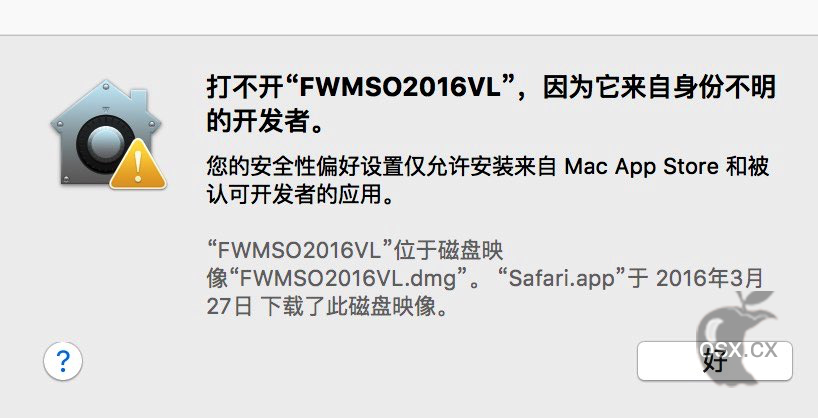
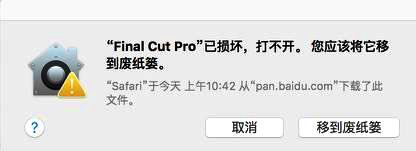
8、打开终端,输入命令
sudo defaults write /Library/Preferences/com.apple.security.libraryvalidation.plist DisableLibraryValidation -bool true
9、有些Mac软件需要关闭SIP,关闭SIP的方法:详情:https://zzmac.com/macos-close-sip.html
10、解决TNT破解的Mac软件退出或不能运行问题:https://zzmac.com/fix-tnt-crack-app.html
11、本站Mac软件不能更新,一旦更新,破解就失效!需要更新请卸载老版本,卸载工具强烈建议使用App Cleaner,卸载后重新下载最新版安装即可!