


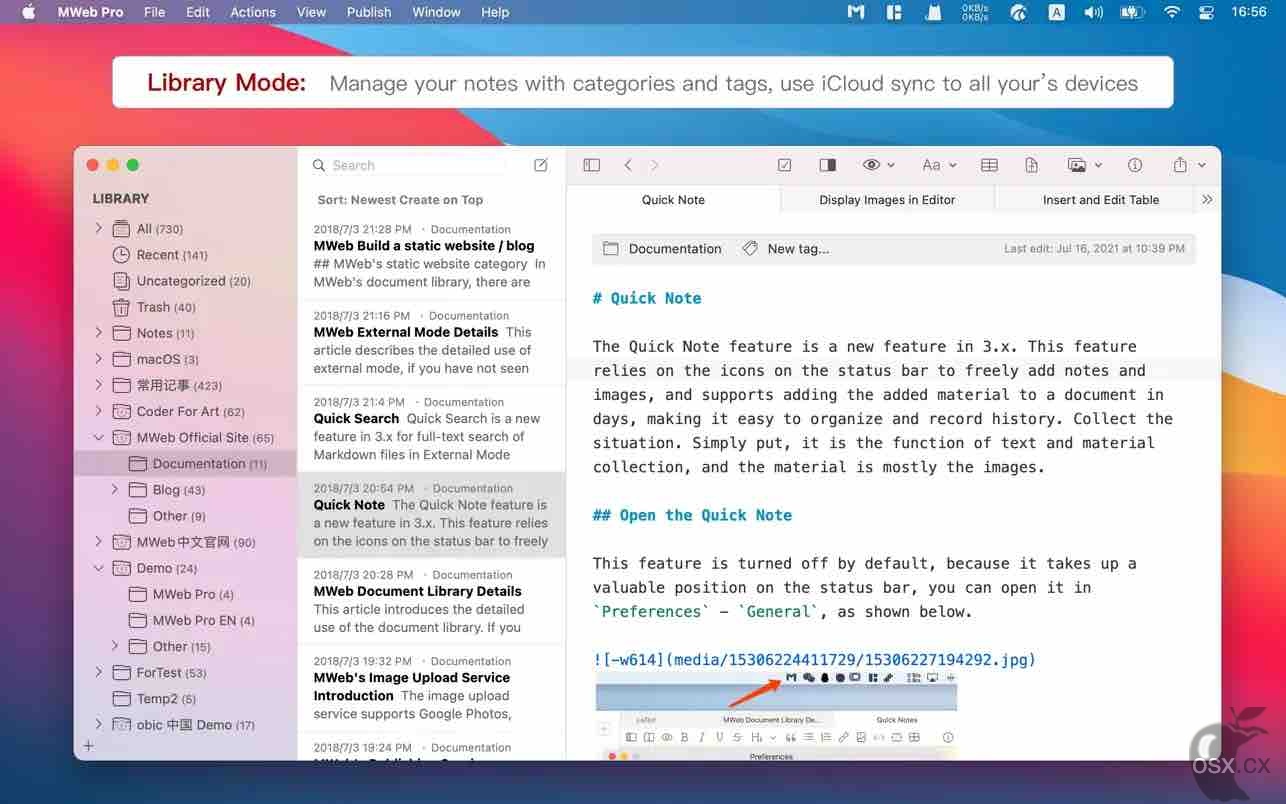
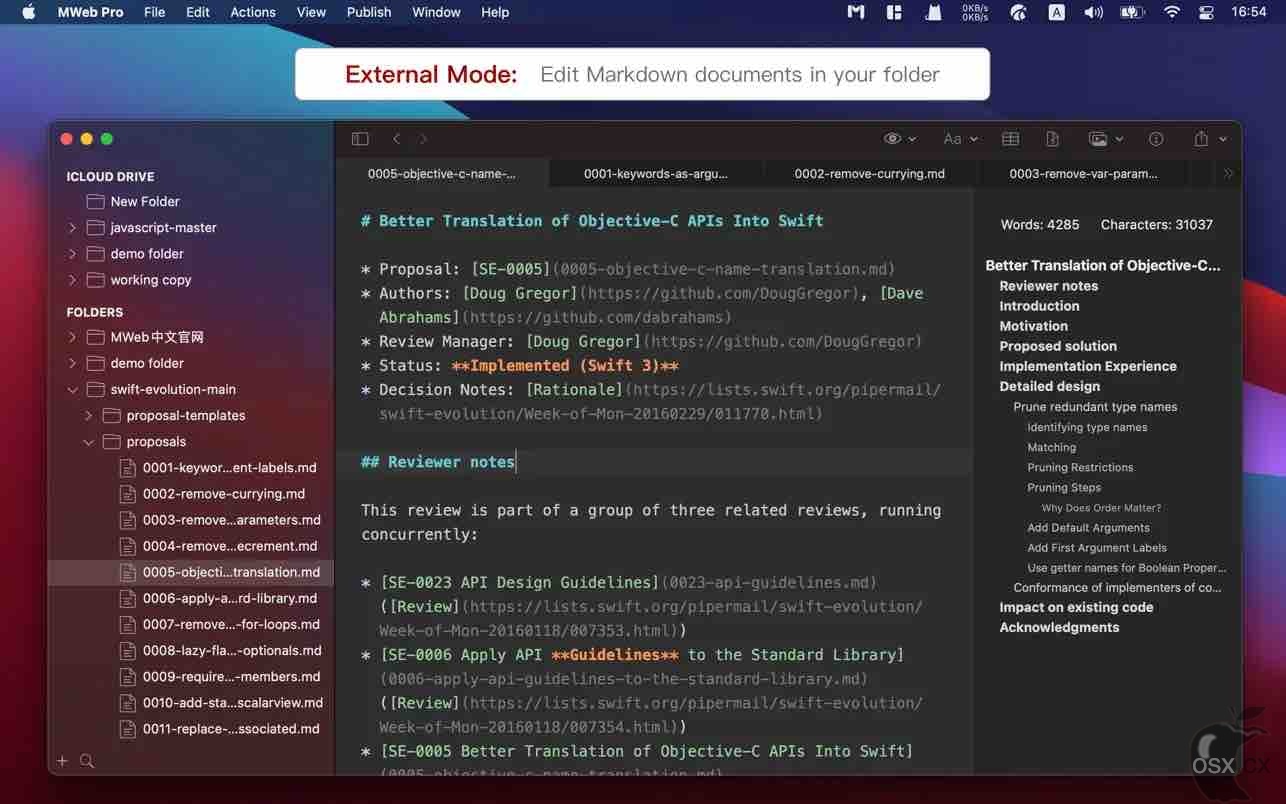
今天小编给黑苹果社区的童鞋们带来一个专业的Markdown写作、记笔记、静态博客生成软件MWeb Pro For Mac v4.7.8。相信很多朋友可能喜欢写作,喜欢把自己的所见所感所想记录下来。那么使用这款软件就可以给你带来非常好的写作体验。MWeb Pro支持 github Flavored Markdown 语法如 TOC、Table、Fenced code block、LaTex、Task lists、Footnote 等。还支持黑色主题、Typewriter Scrolling 写作模式。并且能够拖拽或粘贴插入图片和附件。首创的在编辑器内直接显示本地图片的功能。有需要的朋友快点下载使用吧。
软件截图
软件特色:
- 使用原生的 macOS 技术打造,追求与系统的完美结合。
- 原则上,首先是追求界面简洁和高性能,然后才是强大易用,功能全面。
- 完整支持 CommonMark 标准和 GitHub Flavored Markdown (GFM)。
- 支持表格、TOC、LaTeX、代码块、任务列表、脚注等。
- 画图库支持 mermaid, viz, echarts, plantuml, sequence, flow。
- 支持截图并粘贴、复制并粘贴、拖拽等方式插入图片并直接显示在编辑器内。
- 在兼容 Markdown 语法的情况下支持设置图片宽度。
- 好用的表格插入和 LaTeX 书写辅助。
- 支持导出为图片、HTML、Epub、PDF、RTF、Docx。
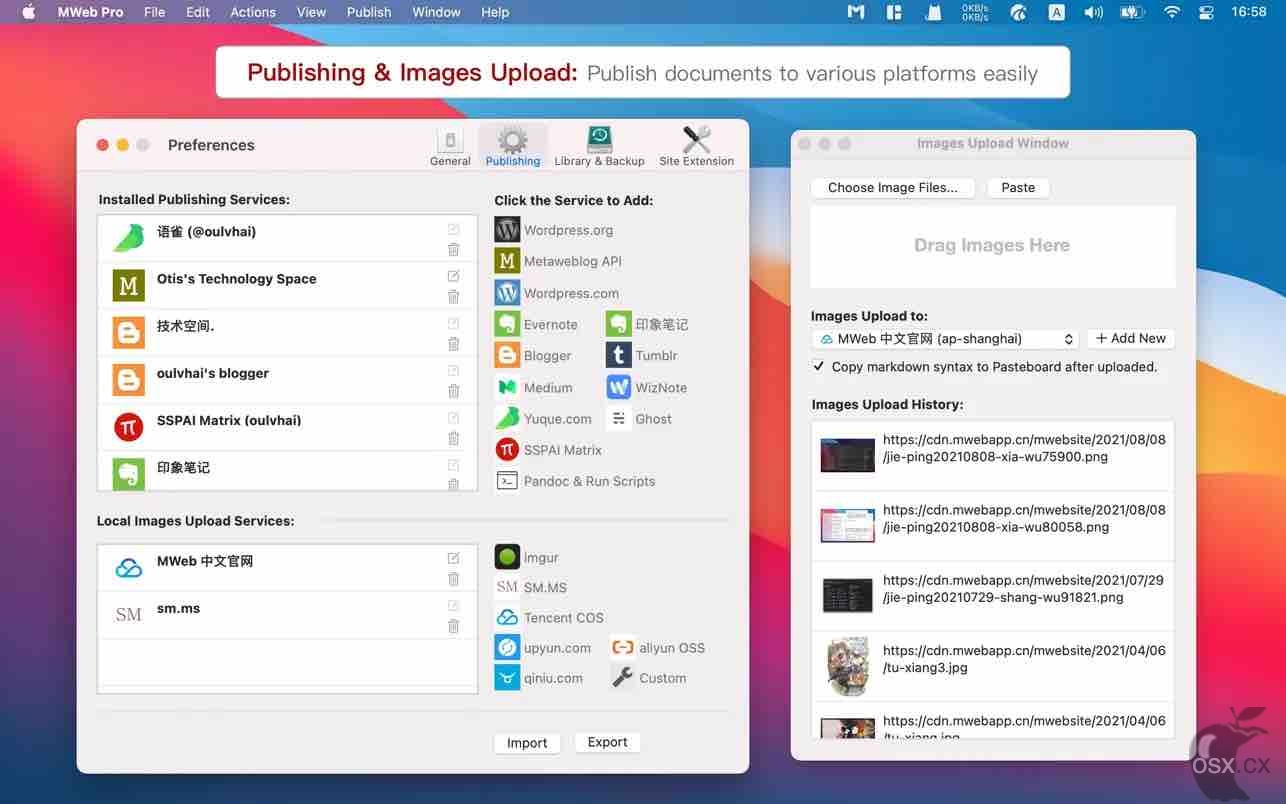
- 支持发布到 Wordrpess、支持 Metaweblog API 协议的服务、Wordpress.com、印象笔记(Evernote)、Blogger、Medium、Tumblr、Ghost。
- 图片上传服务(图床)支持 Imgur、七牛云、又拍云和自定义的图床服务。
Markdown 笔记:
- 强大的文档库支持分类树和标签管理文档,文档可归类于多个分类,可以把分类整个导出为 Epub、PDF 和生成静态网站。非常合适用于笔记、个人知识收集、管理和输出。
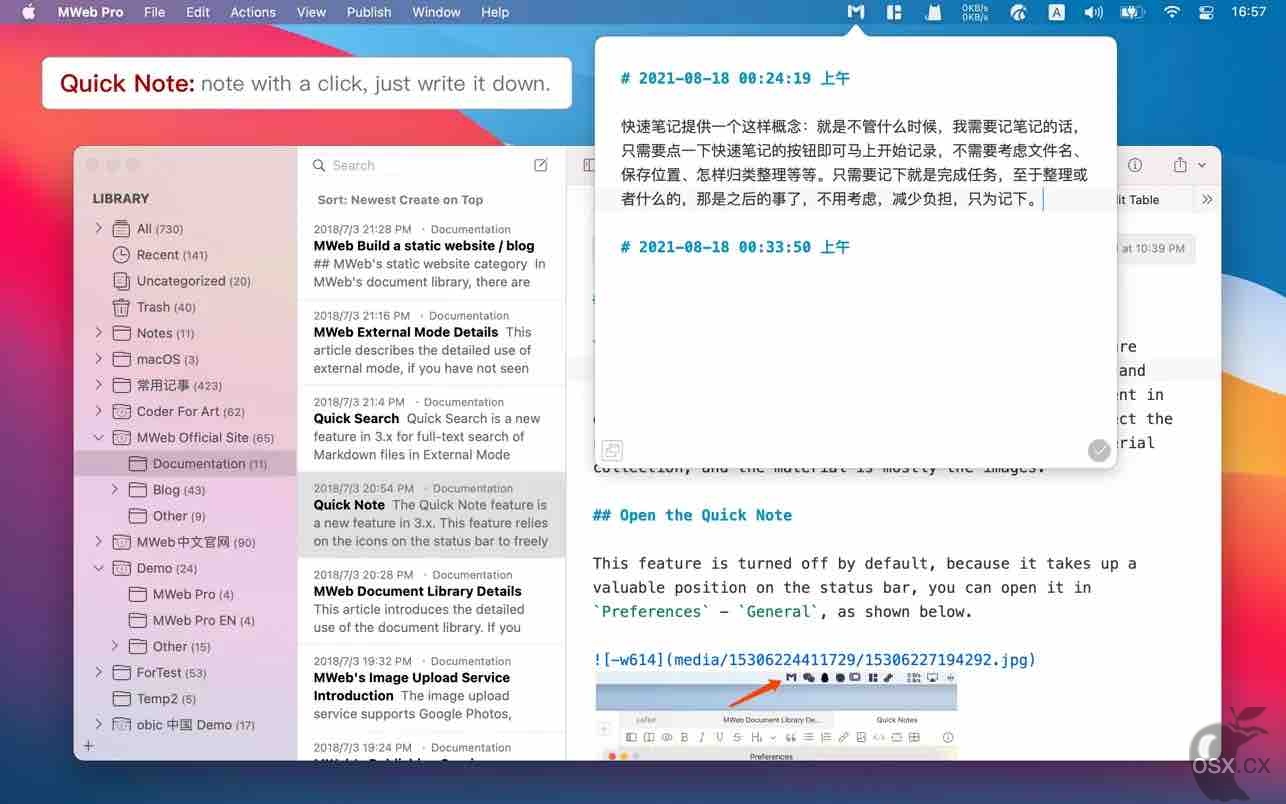
- 快速笔记:随意增加笔记及图片等素材,支持以天为单位把增加的素材组合在一个文档内,方便整理及记录历史收集情况。
- 快速搜索:目前已支持全局快捷键调出搜索。
外部 Markdown 文档:
- 外部 Markdown 文档使用外部模式管理。外部模式使用目录树的方式编辑和管理你的 markdown 文档,还能很好的支持 gitbook、JekyII、hexo 等等编辑和图片插入。
MWeb 官网:
如果要更详细了解 MWeb,建议你一定要去 [MWeb 官网首页] https://zh.mweb.im/ 看一下介绍视频,MWeb 官网也做了比较详细的帮助,建议你也看一下大概内容,帮助的网址为:https://zh.mweb.im/help.html。
更新内容
- 新增:新增”尝试修复同步问题"功能。此功能会完整地对比当前设备的内容和 iCloud Cloudkit 上
的内容。如果当前设备的内容iCloud 上没有,则会上传,如果iCloud 上的内容当前设备没有,则会
下载。文档库同步通常是没有问题的,如果有问题,可以使用此功能修复一下。位置在:“同步按钮
-同步有问题?-尝试修复同步问题”。 - 其它 Bug 修正及改进
- 改进:持续改进和适配 macOS 26 以及 Liquid Class 新设计。
- 新增:当“大纲视图”固定在左边或者右边时,拖拽分割线可以调整视图宽度大小了。当窗口尺寸缩小到一定程度时,会自动隐藏“大纲视图”,窗口尺寸变大时,会自动显示。
- 新增:“大纲视图”的选中项在预览模式也会同步内容了。
- 一些 Bug 修正。
- Bug 修正及改进。
- 改进:导出 Epub 时,现在会按文档的标题生成完整的目录了。导出的 Epub 版本也改为 3.0 版本了,并且能正确渲染数学公式和 mermaid、Echart 等画图了(需要 Epub 阅读器支持)。
- 改进:图片上传服务中,上传到 Amazon S3 的设置增加 Endpoint 项目,以兼容其它支持 S3 协议的上传服务。
- 改进:使用多种字体时,编辑器内的表格语法的字体由原来的使用“内容字体”改为使用“代码块字体”。主要是因为代码块字体通常是等宽的,会让表格语法对齐,看起来舒服点。
- 改进:导入文档到文档库的界面,增加 “使用文件名作為文檔標題。” 的选项。
- 改进:mermaid 库更新到 11.10.1 版本。
- 其他 Bug 修正及改进。
- 改进:使用 HTML 语法的 video, audio 标签链接本地视频、音频文件时,在预览中可以正确播放了。
- 改进:文档库的分类右键菜单增加 全部展开 和 全部收起。
- 改进:使用菜单:文件 - 复原到 - 浏览所有版本 时,浏览文档的历史版本也会正确显示图片了。
- 改进:极大改进了打开文档中有大量 gif 文件时的内存占用量。
- 其他 Bug 修正及改进。
- 新增:现在可以把文档中的选中的部分导出为图片了。使用办法:先在编辑器中选中要导出的文本,然后再使用 “发布 - 导出或复制为图片...”。在导出的界面也增加了“范围:”切换,你可以切换为“选中的”或“全部”。
- 改进:极大改进了大文档的预览性能。
- 其他 Bug 修正及改进。
- 改进:文档库模式下,当切换到“仅显示编辑器”时,点击工具栏上的搜索按钮,将打开“快速搜索”界面。
- 改进:点击“快速搜索”界面中的搜索框中左边的搜索图标时,可以切换搜索范围。可以切换为搜索整个文档库,文档库的某个分类,还是搜索所有引入的文件夹,又或者是某个引入的文件夹。
- 改进:文件夹模式下的工具栏中,自定义工具栏增加了“搜索”按钮,把这个按钮拖拽到工具栏后,点击这个按钮,将打开:“快速搜索”界面。提示:一直可以使用 “CMD + O” 快捷键打开“快速搜索”界面。
- 改进:使用导出为 docx 文档功能时,会提示是否改用 Pandoc 来导出 docx 文档。
- 其他 Bug 修正及改进。
- 修正:现在能记忆对菜单:“编辑-替换 -智能引号 和 智能破折号”的选项修改了。
- 改进:发布到 WordPress 的API的Header 增加“referer”,值为博客网址。
- 改进:优化了打开很多图片的 Textbundle 文档的内存占用。
- 改进:导出为 Epub 的界面中,增加了“最大兼容”的选项,勾选后,导出的 Epub 文档应该能兼容大部分设备了。
- 改进:文档使用外部 App 修改后,再切换回来时,会自动重新加载修改后的文档。
- 改进:兼容 macOS 15 Sequola。
- 更改:语雀已不再支持登入式授权,目前暂时保留 Token 式授权,不确定是否还能用。
- 其他 Bug修正及改进。
- 改进:编辑器中选择文本后,呼出的上下文菜单(右键菜单)中,增加“词数、字数统计”的菜单项,以方便查看选择的文本的词数和字数。
- 改进:把Markdown文档导出为图片时,可以选择是否加边框,也可以选择4种不同的图片大小,导出的图片也变得很好看了。
- 新增:“文件”菜单下增加“在 Finder 中显示”子菜单,使用后,会在 Finder 中显示出当前文档的位置。
- Bug 修正及改进。
- 改进:导出 HTML时,可以选择是否增加 Table Of Contents (TOC),要增加在左侧还是右侧。在导出 HTML 的界面中就可以选择了。
- 改进:在菜单:语法-插入当前日期 中,增加插入当前时间的菜单项。
- 改进:改变编辑器字体大小时,预览的字体大小也会跟着变动了。你可以使用“cmd++/”来调整字体大小。
- 其他Bug 修正及改进。
- 改进:macoS 中的导出 PDF功能现在可以选择字体和字体大小了,其中字体选择部分来自“设置-字体”中的多种字体。另外,iOs/iPadOS 中的导出PDF 功能,也增加了字体、字体大小、纸张、边距等等设置项目。
- 其他 Bug 修正及改进。
新功能
- Bug 修正及改进。
- 修正:边编辑边预览模式下,编辑文档时,预览会闪动的 Bug。
- 改动:删除线的快捷键改为:cmd + shift + e。
- 改动:插入附件时生成的 Markdown 链接改为加上扩展名并自动换行。
- 其它 Bug 修正及改进。
- 新增:现在可以把文档库中的文档置顶了,在列表中,右键要置顶的文档,选择“置顶文档”即可。
- 新增:预览中的代码块的右上角增加了“复制”按钮。
- 新增:快速笔记可以使用设置了的全局快捷来切换打开和关闭了,第一次按键打开,再次按键就关闭。
- 新增:导出为图片现在可以选择导出 920 宽的图片了。
- 修正:设置了网站发布脚本执行前的动作后却无效果的 bug。
- 修正:当网站分类的排序为自定义拖拽排序时,生成的静态网站的“上一页、下一页”顺序不正确的 bug。
- 更新了 mermaid 库和 mathjax 库。
- 其它 bug 修正及改进。
- 编辑器现在可以设置多种字体。 您现在可以为标题、主要内容和代码块设置不同的字体,并将字体应用于 UI 和预览。 如何使用:“首选项 - 常规 - 字体设置下拉菜单 - 添加或编辑多种字体...”。
- 在工具栏上“眼睛”按钮的菜单中,添加一个开关选项:“当光标在链接上时显示打开按钮”。 取消选中时,当光标移到编辑器中的链接时,将不会显示打开按钮。
- 其他错误修复和改进。
- 编辑器现在可以设置多种字体。您现在可以为标题、主要内容和代码块设置不同的字体,以及将字体应用于UI和预览。如何使用:“首选项-常规-字体设置下拉菜单-添加或编辑多种字体…”。
- 在工具栏上“眼睛”按钮的菜单中,添加一个切换选项:“光标位于链接上方时显示打开按钮”。未选中时,当光标位于编辑器中的链接上时,将不显示“打开”按钮。
- 其他错误修复和改进。
- 库模式更改图标界面现在可以搜索图标。
- 库列表样式添加了一项:“单行标题和内容样式”,原始的“单行标题样式”样式将更改回原始方式。
- 编辑器优化了打开链接的操作:当鼠标指针移动到链接上时,链接旁边会显示一个按钮。单击此按钮打开链接,不再需要按住CMD键,然后单击链接标题。
- 修复了在仅预览模式下单击大纲视图中的标题时无法跳转某些特殊文档的问题。
- 其他错误修复和改进。
- 在库模式的类别中添加了“更改图标”功能,这至少需要macOS 11。macOS 12上将有3000多个图标可供选择。请尝试“右键单击类别-更改图标”以使用此功能。
- 在库模式下优化“仅标题样式”的列表样式。
- 除了定期自动新建注释外,Quick Notes还添加了“手动新建注释”选项。选择“手动新建便笺”后,您可以单击快速便笺界面上的“+”按钮添加新便笺。
- 修正了Quick Notes定期更新笔记时的错误时间点。
- cmark gfm库更新为0.29.0.gfm.4。该库用于解析标记语法高亮显示和生成html。这是非常重要的。如果您发现任何问题,欢迎反馈。
- 其他错误修复和改进。
相关推荐





1、如遇打开下载文件需要密码为:osx.cx
2、最近有用户反馈提取码错误:将提取码后面的空格去掉。
3、Mac软件分为app和PKG两种格式,app格式的软件直接拖拽到Applications即可完成安装,PKG格式双击安装即可完整完成。
- 每个
DMG包中都提供了一个已损坏修复脚本工具,您可以先尝试使用这个工具进行修复后在打开。 - 使用这个小工具修复:Sentinel
- 给
终端添加完整磁盘权限。 - 打开
终端,拷贝粘贴这个命令:sudo spctl --master-disable;sudo spctl --global-disable;killall -9 "System Preferences";killall -9 "System Settings";open "x-apple.systempreferences:com.apple.preference.security?Security"
,然后在
系统偏好设置/隐私与安全性/安全性/任何来源选择该选项。 - 打开终端,输入命令
sudo /usr/bin/xattr -rd com.apple.quarantine "/Applications/APP NAME.app"
把命令里面的
APP NAME替换成需要操作的APP。 - 使用
访达(Finder )前往/Applications(应用程序)找到要打开的程序, 然后按住Control(或 Ctrl)⌃,点击程序图标,然后从弹出的菜单中选择 “打开“。或者使用鼠标右键点击目标软件,在弹出的菜单中选择 “打开“。 - 如果还不打可以到
隐私与安全性–安全性查看是否有仍要打开的选项, 点击仍要打开.如下图一样,您也可以打开任何来源,地址:https://zzmac.com/installxxx-app-erro.html
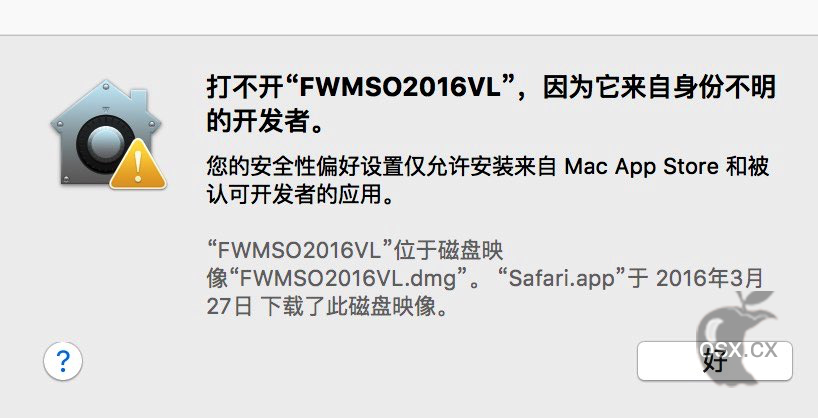
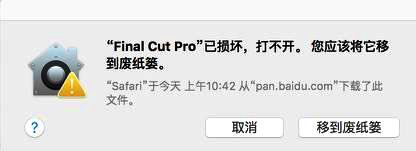
8、打开终端,输入命令
sudo defaults write /Library/Preferences/com.apple.security.libraryvalidation.plist DisableLibraryValidation -bool true
9、有些Mac软件需要关闭SIP,关闭SIP的方法:详情:https://zzmac.com/macos-close-sip.html
10、解决TNT破解的Mac软件退出或不能运行问题:https://zzmac.com/fix-tnt-crack-app.html
11、本站Mac软件不能更新,一旦更新,破解就失效!需要更新请卸载老版本,卸载工具强烈建议使用App Cleaner,卸载后重新下载最新版安装即可!
81F
登录回复
安装打开后提示文件损坏不能使用