


MarginNote 4 For Mac v4.2.0 是黑苹果社区搜集的一款高效的笔记与阅读管理工具,MarginNote 4提供了一系列丰富的功能来支持各个学习阶段,包括预习、课堂学习、课后理解、练习和记忆等。它能够将静态的PDF变为可交互的学习材料,提供即时扩展书写空间,允许用户添加个人见解、关联资料或进一步的问题。MarginNote 4还具有手写图层功能,可以控制手写笔迹的显隐,方便反复研习。该应用还支持管理各类格式的资料,如PDF、MP4、EPUB、MP3等。你可以自由地创建目录,合并多本书,甚至调换章节顺序。它还具备强大的全文检索引擎,可以快速搜索笔记和资料库。MarginNote 4的思维导图功能可以帮助用户构建知识框架,进行深度理解。通过使用AI辅助提取公式、图表等卡片,可以大大降低学习负担。
MarginNote 4还内置了闪卡编辑器和遗忘重复播放功能,帮助用户更好地记忆学习内容。最后,MarginNote 4支持全平台iCloud笔记同步,可以跨应用进行协作,也支持分享自己的笔记,确保学习集副本的隐私安全。
软件截图
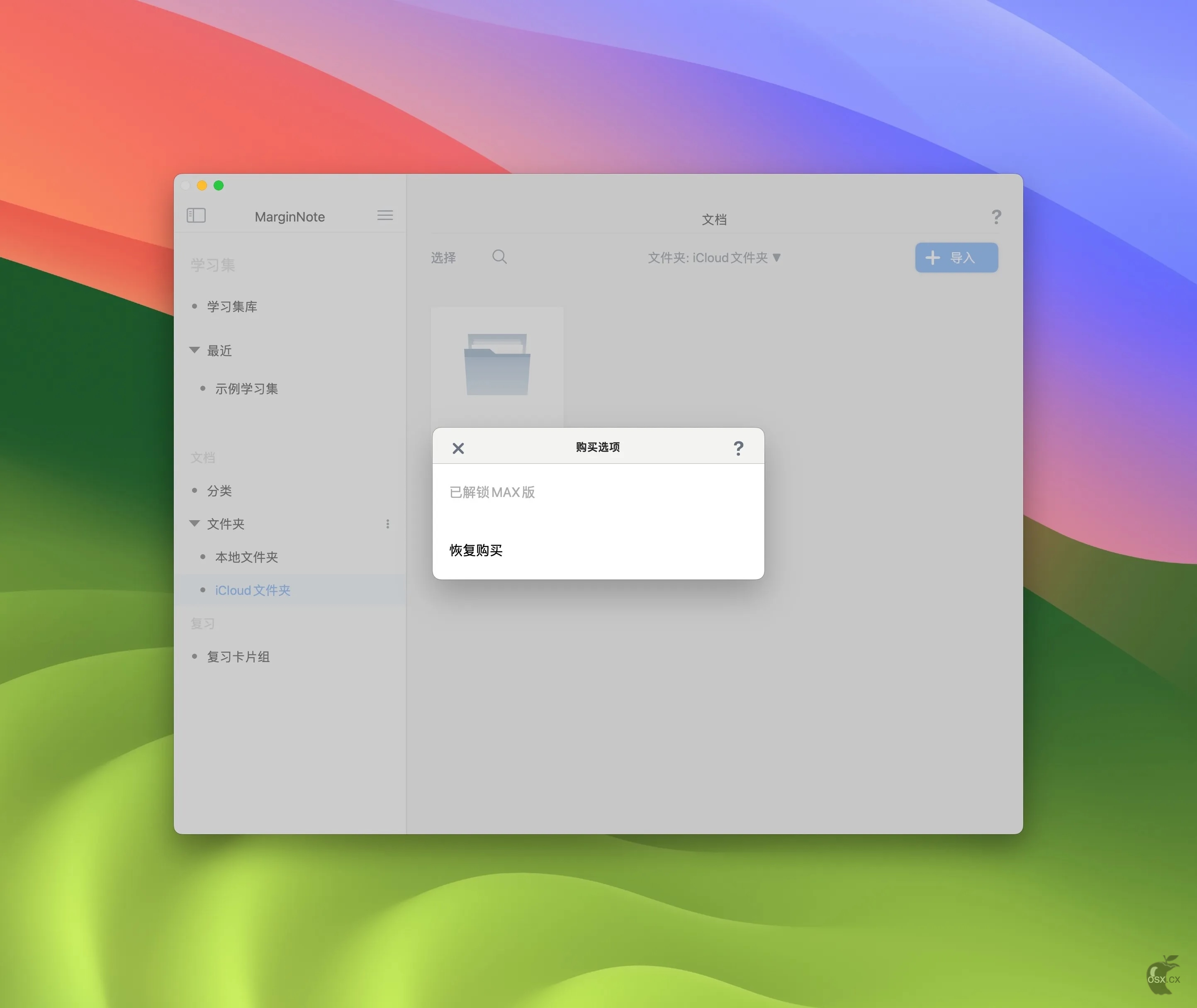
MarginNote 4
MarginNote 4
软件特色
批判性思考,开辟阅读学习的生动空间
- 书本留白——阅读轻快记录的革命性体验
- 手写图层——好书反复研习
像推进项目一样学习,由技术支持的主动学习(Learning by Doing)
- 学习集——管理课程书籍、手写本、视频,记忆并恢复学习进度
- 书目折叠重组——掌控阅读,合并资料
- 增强型双文对照和专注阅读,绑定关系紧密的书为一个视图
- 独家定制OCR书籍排版和文本识别引擎,轻松精确摘录和工整高亮
- 连接外部文档库——Zotero/USB存储盘,低成本无需迁移复制/导入沙箱,也可正常阅读笔记制作卡片
- 高性能全文检索引擎,搜索笔记和资料库
关联构建深度理解,视觉学习帮助意义构建(Visual Learner)
- 思维导图——以树形关系自然生长,搭建知识框架
- 概念链接图——连线或手势,创建跨结构总结、链接,支持自由摆放的学习线索卡片墙
- 无限脑图手写画布,开辟多重嵌套子脑图
- 脑图手写排版随动技术,即点即显隐,并支持图层
- 10种脑图视觉样式无损转换
- 大纲工具形态——节点文本化编辑、选择和控制
- 卡片盒分类看板
从笔记策略优化注意力和认知负荷(Germane Cognitive Load)——降低誊写成本,聚焦核心学习
- 定制工具栏——有目的地使用高亮和批注
- 内容识别提取模型——AI辅助自动提取公式、图表等卡片(基于论文训练,更多学科模型后续更新)
- 卡片盒工具(卢曼卡片笔记法),卡片现支持原生MarkDown及公式
- 条件脑图自动化搭建——从标签和颜色等多达10种笔记性质,进行条件组合,自动化搭建脑图
上下文和情境化学习,在旧知的基础上学习新知
- 多种上下文视图组合,支持即点即查网络引擎检索
- 关键词标题链接——按关键词和颜色调用过去积累笔记库,自动匹配正在学习内容并提醒学过
- 场景记忆回源,可隐藏的记忆线索
了解你的大脑如何记忆,间隔重复理论算法
- 内嵌闪卡编辑器:从摘录开始制作闪卡,一步唤出可编辑正反面提问的闪卡编辑器
- FSRS遗忘重复播放:保持跟进最新脑算法研究进展(FSRS)制定学习规划,以量化进度达成长期记忆
演示、分享、跨应用协作
- 全平台iCloud笔记同步
- 跨应用URL Scheme回源,支持社区插件
- 外接多显示器/多窗口视图定位联动,Drag N Drop
- 演示模式操作显迹,操作界面定格URL分享
- 笔记分享密钥:在互联网上放心的分享自己精心制作的笔记,公私钥加密让每一份学习集副本都在你的同意下才能流通,支持独立数据库存储发行的学习集,确保隐私安全
更新内容
- 不止回答,更能“执行”——MarginNote AI 全面覆盖15项核心功能,将 PDF、脑图、复习三大场景拆解可编排的“小任务”,让你技能满满迎接学习挑战
- 文档:为整本PDF建立AI目录,整本提问,自动摘录
- 脑图:一键知识脉络,开辟子脑图、重排框架
- 卡片:标题改写、挖空练习、批量润色,手写、公式转Markdown
- 先进大模型引入:集成业内多种先进大模型,智能问答、内容理解、场景对话与学习辅助能力全面提升。
- 浮窗式提问窗口(Ask),文档或脑图环境中随时快捷发问。
- 侧边面板多轮对话(Chat),支持问题追溯、内容记录、深度追问。
- 支持从AI 回答直接创建卡片,或以引用形式创建卡片:引用卡片和 AI 对话支持双向同步和回源查看
- Ask与 Chat 统一入口,支持两种模式灵活切换。
- Ask支持历史回退与前进,可一键发送为 Chat,双向互通。
- 常用提示词可保存、可管理
- 丰富预设提示词模块(工具、规则、语气、目标等),可复用、可嵌套
- 提示词模块支持查看描述和完整提示词
- AI 自动理解上下文 :高阶算法自动感知当前文档/脑图上下文,解答更精准,内容更聚合。
- 多模态支持: 图片-文本,多模态学习一体化
- 学习模式多样化:新增「引导」、「解释」、「测验」三种学习模式:主动引导理解、自动生成重点解析及自测题,提升知识吸收效率。
- AI 积分包上线:AI 积分支持购买与管理,满足多样化高阶用户需求。
- AI 智能生成 PDF 目录:文档一键生成高质量AI目录,支持 AI 目录与文档原有目录一键切换,互不覆盖,提升大文档导航体验。
- 目录结构驱动 AI 对话:可基于文档目录结构与AI 交互,AI 能据此深度理解文档内容与结构,答疑更专业。
- 手写转 Markdown:用套索选中手写内容, AI 为你一键转 Markdown,支持数学公式识别,知识数字化更高效。
- 批量卡片 AI 分析与处理:支持多选卡片批量调用 AI,提升高频操作效率。
- 卡片操作:支持 AI 创建/修改/删除文本及摘要卡片,获取/设置卡片内容与元数据(颜色、标签、层级等)。
- 脑图操作:支持脑图折叠/展开分支、坍缩子脑图、分支样式设置、卡片批量复制、引用、链接、合并、层级调整。
- 内容获取:获取学习集结构、文档目录、PDF 指定页面内容、智能总结、跨平台网络搜索与网页抓取等。
- 全局数据库搜索:在所有数据中搜索笔记。
- 安全机制:所有 AI 操作均支持"接受/拒绝"确认,确保操作安全与灵活。
- Markdown 全面支持 mermaid 流程图:Markdown 卡片内可直接插入 mermaid 流程图,表达结构更清晰。
- 修复OS 26下添加图片界面反应太慢的问题。
- 修复OS 26下拍照下无法取消的问题。
- 修复 Undo 操作导致的数据丢失或混乱的严重问题。
- 修复首页渲染脑图缩略图导致的连环闪退问题。
- 优化 Markdown 卡片导致的内存占用问题。
- 其他若干性能与稳定性优化。
- 详细了解 MarginNote AI 功能:软件内「?」-「用户手册」
- 所有已购买用户:更新到4.2.0及以上版本,无需额外操作,直接获得 300 永久积分,可免费尝鲜 AI 功能。
- Max 用户专属:更新到4.2.0及以上版本,每月享 300积分配额,月度积分在每月初自动重置。
- Max永久用户:从第一次使用 AI 功能开始,连续三年,每月享300积分配额
- Max订阅用户:订阅期内,每月享300积分配额
亮点速览:
详细更新:
一、AI 核心能力&智能场景升级
AI 问答与多轮对话深度融合
Prompt 列表 & 快捷模块
二、AI 赋能内容结构化与知识整理
三、AI 工具与脑图操作能力全面增强
AI 工具调用能力大幅拓展
四、稳定性与问题修复
AI 积分权益说明:
- 紧急修复上一版本的编辑文本选择BUG。
- 增加日语本地化。
- 支持导入Office文档,包括Word、PPT、Excel,满足多格式资料的统一管理需求。
- 调整文档管理面板中留白的切换选项,可快速切换“普通、页边、折叠”三种模式。
- 黑条菜单栏原“添加评论”按钮调整为“文本(留白/评论)”按钮,与“加为评论”功能区分。 优化文档笔记本和手写层的切换与管理界面,提升使用的流畅度和操作的清晰性。
- 脑图与文档分栏间隔新增位置同步切换按钮,可一键切换文档与脑图的定位关系。
- Markdown输入下,支持使用[[ 或【【后输入关键词搜索卡片;支持输入完成后使用]]创建新卡片,生成行内卡片链接,提升知识组织与引用效率。
- 优化学习集文档添加入口,使添加流程更加便捷顺畅。
- 修复和完善百度翻译功能,提升翻译体验和稳定性。
- 修复Pro版本使用分组看板切换子脑图或文档模式下打开分组看板时,错误提示需要MAX权限的问题。
- 修复Apple Pencil Pro按压时导致界面显示异常的问题。
- 修复开启自动加入脑图后,取消留白时选中文本无法加入脑图的问题。
- 修正橡皮擦工具中“摘录”的错误文案描述
- 修复卡片看板中,点击卡片后无法关闭文档跳转的问题。
- 修复长内容折叠后未出现顶部展开按钮的问题。
- 修复弹出留白后,缩放PDF时留白右侧按钮位置异常的问题。
- 修复iOS 26文档菜单栏中出现两个“留白”选项的问题。
新增/优化:
修复:
- 优化了文档目录的布局模式,改为以Dock模式为主。
- 优化了选区的黑条菜单,避免菜单过长的问题。
- 优化了翻译的语言设置。
- 修复了几个BUG。
1、如遇打开下载文件需要密码为:osx.cx
2、最近有用户反馈提取码错误:将提取码后面的空格去掉。
3、Mac软件分为app和PKG两种格式,app格式的软件直接拖拽到Applications即可完成安装,PKG格式双击安装即可完整完成。
- 每个
DMG包中都提供了一个已损坏修复脚本工具,您可以先尝试使用这个工具进行修复后在打开。 - 使用这个小工具修复:Sentinel
- 给
终端添加完整磁盘权限。 - 打开
终端,拷贝粘贴这个命令:sudo spctl --master-disable;sudo spctl --global-disable;killall -9 "System Preferences";killall -9 "System Settings";open "x-apple.systempreferences:com.apple.preference.security?Security"
,然后在
系统偏好设置/隐私与安全性/安全性/任何来源选择该选项。 - 打开终端,输入命令
sudo /usr/bin/xattr -rd com.apple.quarantine "/Applications/APP NAME.app"
把命令里面的
APP NAME替换成需要操作的APP。 - 使用
访达(Finder )前往/Applications(应用程序)找到要打开的程序, 然后按住Control(或 Ctrl)⌃,点击程序图标,然后从弹出的菜单中选择 “打开“。或者使用鼠标右键点击目标软件,在弹出的菜单中选择 “打开“。 - 如果还不打可以到
隐私与安全性–安全性查看是否有仍要打开的选项, 点击仍要打开.如下图一样,您也可以打开任何来源,地址:https://zzmac.com/installxxx-app-erro.html
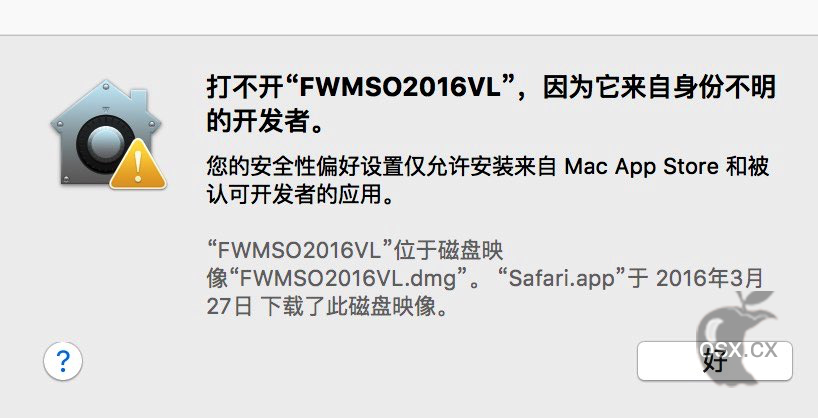
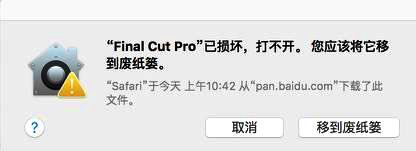
8、打开终端,输入命令
sudo defaults write /Library/Preferences/com.apple.security.libraryvalidation.plist DisableLibraryValidation -bool true
9、有些Mac软件需要关闭SIP,关闭SIP的方法:详情:https://zzmac.com/macos-close-sip.html
10、解决TNT破解的Mac软件退出或不能运行问题:https://zzmac.com/fix-tnt-crack-app.html
11、本站Mac软件不能更新,一旦更新,破解就失效!需要更新请卸载老版本,卸载工具强烈建议使用App Cleaner,卸载后重新下载最新版安装即可!