


资源简介
常见问题
文件下载
评论留言
GraphicConverter For Mac v12.5.4 是黑苹果社区搜集的一款图片编辑和浏览软件。对于一些摄影师或者设计师来说,有大量的图片需要处理或者浏览,数量太多导致处理起来非常的耗费时间。那么小编给你推荐的GraphicConverter 这款软件会是你很好的助手。它的幻灯播放功能可以大量的流量图片,软件还具有编辑和处理功能。可以打开和储存所有的图形文件, 并进行编辑转换。兼容性非常好,并且支持多种语言。是一款非常专业且方便的软件!
软件截图
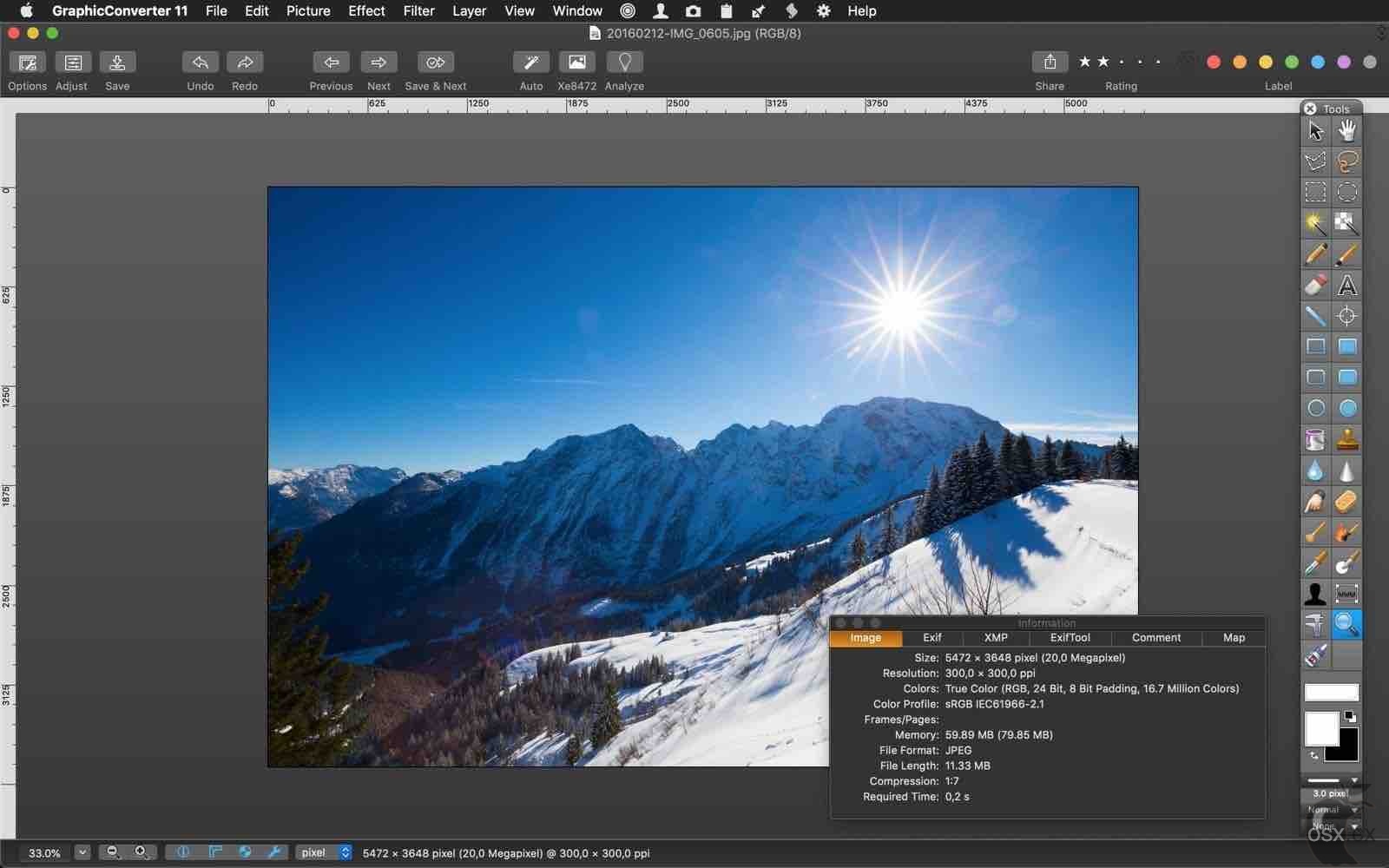
GraphicConverter For Mac
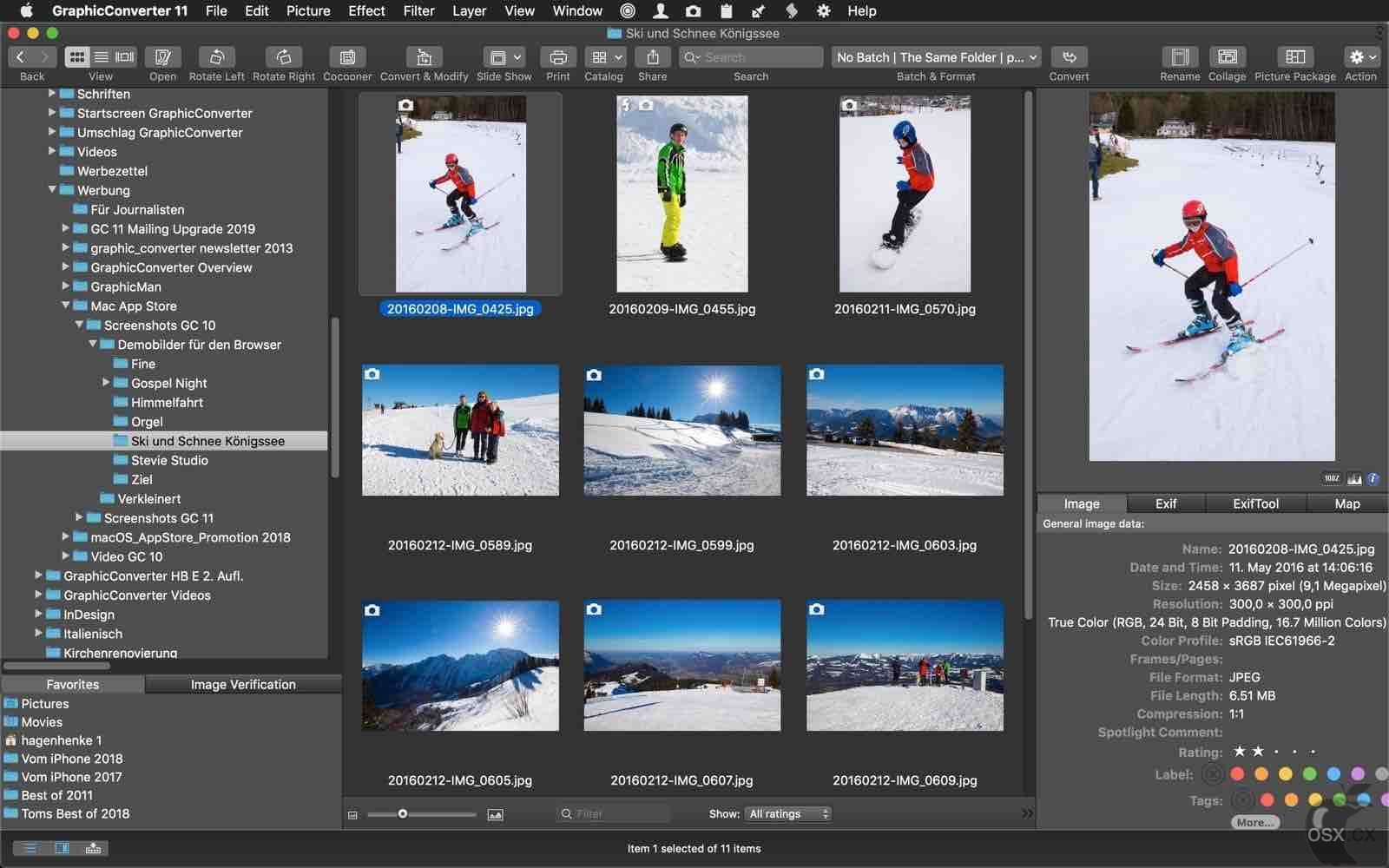
GraphicConverter For Mac
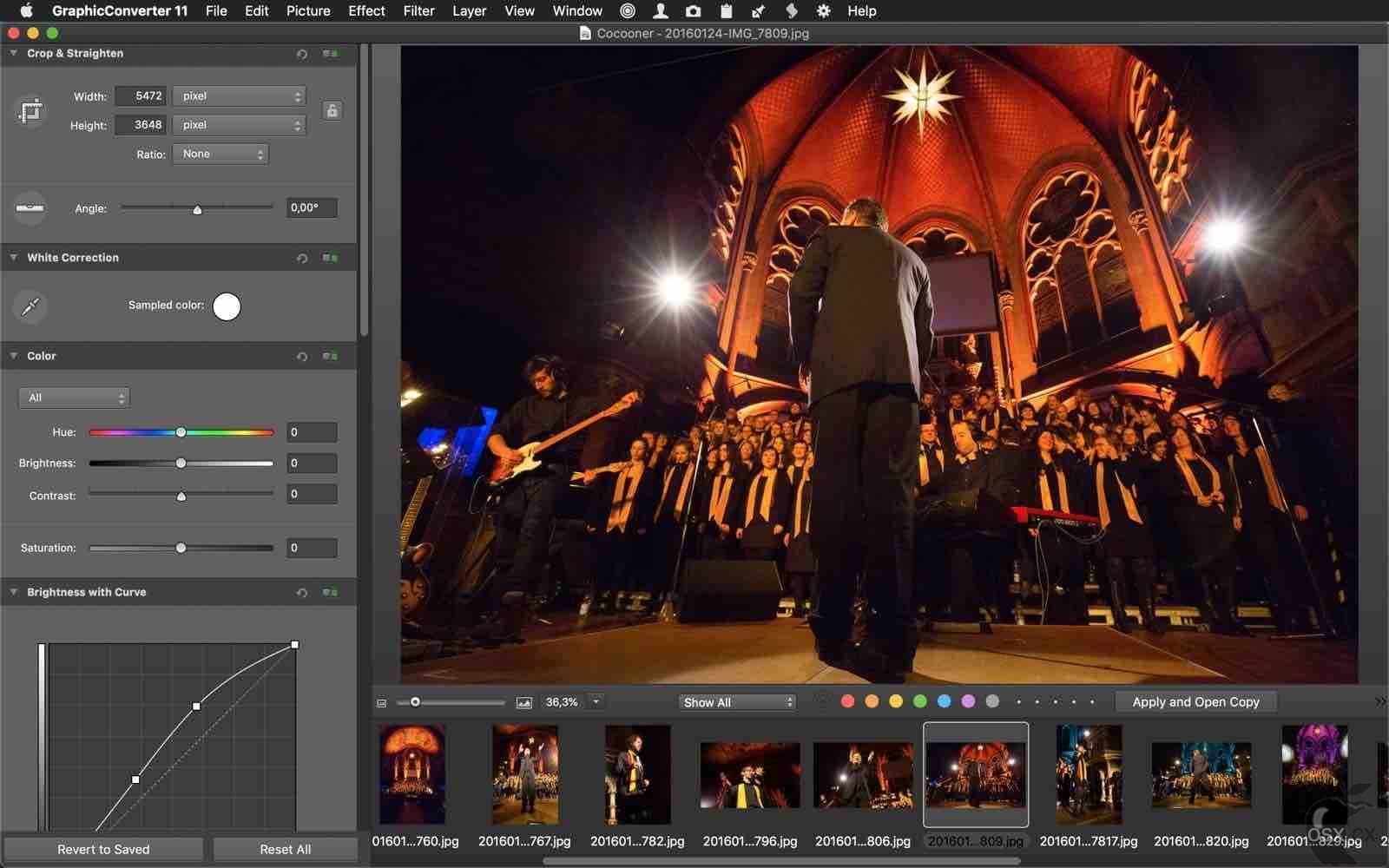
GraphicConverter For Mac
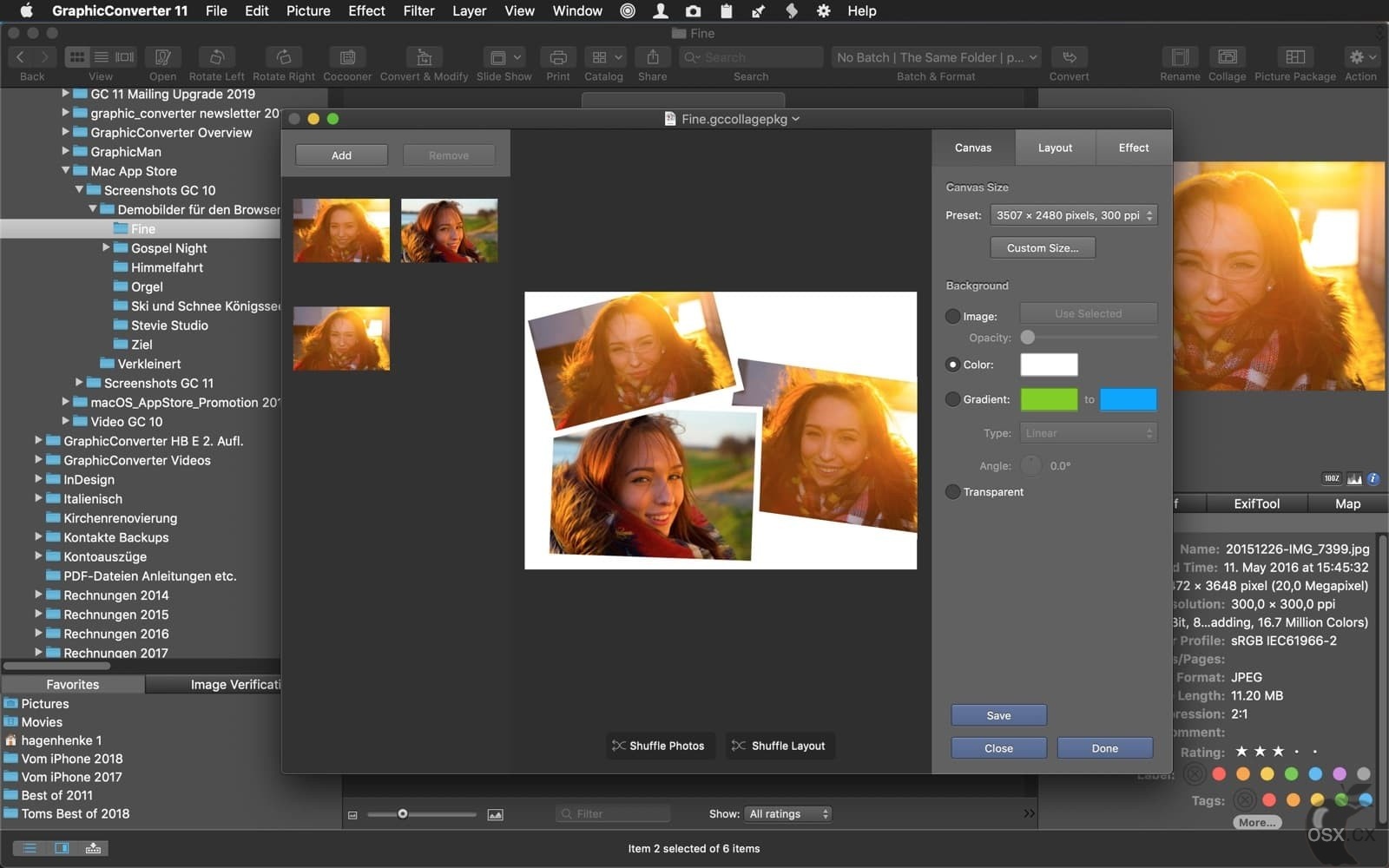
GraphicConverter For Mac
软件特色
- 进出口功能:
- 进口约。 200 和出口约。 80 种图像格式
- 直接相机导入(包括 RAW)
- 用于扫描仪的 TWAIN 界面
- 编目(互联网、印刷、摄影)
- 图形文件和浏览器图像
- 照片组织和工作流程管理:
- 批量转换功能演示
- AppleScript 支持
- 对于照片编辑:
- 快速图像增强功能
- 提高质量并创建用于 Web 的图像 用于
- 照片编辑的基本功能 用于
- 操作的高级功能、效果和滤镜
- 使用 ColorSync 和 ICC 配置文件进行色彩管理。
更新内容
Version v12.5.4:
- 更新内容太多了,大家可以前往官方网站自行查看:传送门!
Version v12.5.2:
- 更新内容太多了,大家可以前往官方网站自行查看:传送门!
Version v12.5.1:
- 更新内容太多了,大家可以前往官方网站自行查看:传送门!
Version v12.4.2:
- 更新内容太多了,大家可以前往官方网站自行查看:传送门!
Version v12.4.1:
- 更新内容太多了,大家可以前往官方网站自行查看:传送门!
Version v12.4.0:
- 更新内容太多了,大家可以前往官方网站自行查看:传送门!
Version v12.3.0:
- 菜单:元数据:HEIC:旋转无增益图的图像并设置方向标签
- 菜单:IPTC/XMP:标题:将识别的文本复制到上一个(将覆盖)
- 菜单:IPTC/XMP:标题:将识别的文本复制到下一个(将覆盖)
- 菜单:Exif:图像描述:删除图像描述和 IPTC/XMP:标题/描述)
- 操作:导出:3D:支持将 Apple Vision 的光学图像设置设置到 HEIC 中
- 菜单:常规元数据:PDF:将 XMP 复制到标准 PDF 字段
- 导入 ODG(需要安装 Libre Office)ORI 进口
- 菜单:常规元数据:JPEG:从旧 Olympus JPEG 的图片信息记录中设置 Exif 和 IPTC/XMP
- 菜单:常规元数据:JPEG:从旧 Olympus JPEG 的图片信息记录中设置 Exif
- 菜单:Exif:方向:在元数据中向左旋转
- 菜单:Exif:方向:在元数据中向右旋转
- 菜单:Exif:方向:在元数据中旋转 180°
- 菜单:效果:数学:乘法
- 菜单:图片:文本对象:将所有文本对象展平到 Alpha 通道以实现透明度
- 导入 PXD 预览
- 浏览器:上下文菜单:执行文件操作:使用快捷方式选项 B 移动到子文件夹“最佳”
- 幻灯片:快捷键“B”移至子文件夹“最佳”
- 批量操作:头像:脸部裁剪并制作成正方形和可选比例
- 菜单:操作:重命名:重命名扫描的页面
- 首选项:幻灯片:控件:鼠标左键和右键的使用选项
- 菜单:面部:计算并显示美学分数
- 菜单:XMP/IPTC:状态:从美学评分设置
- 设置:打开:格式:Radiance(HDRI)选项,用于从线性 sRGB 转换为 PQ
- 设置:打开:格式:JXR 选项,用于从线性 sRGB 转换为 PQ
- 浏览器:按人数(XMP)和姓名排序
- 浏览器:按美学评分和名称排序
- 菜单效果:形态:扩张
- 菜单效果:形态:侵蚀
- 菜单效果:形态:打开
- 菜单效果:形态:关闭
- 菜单效果:形态:渐变
- 菜单效果:形态:高顶礼帽
- 菜单效果:形态:黑帽
- 菜单:元数据:HEIC:删除 HDR 和 ISO 增益图
- 菜单:元数据:HEIC:删除 ISO 增益图
- 菜单:元数据:HEIC:重写 HDR 和 ISO 增益图
- 导入:JPEG XL:支持灰度文件
- 导出:JPEG XL:支持在 XMP 中存储分辨率
- 导入/导出:PDF:改进 xmp 元数据支持
- 浏览器:改进了对 JPEG XL 和 AVIF 的 XMP 支持
- 本地化
- 为 iPhone 图片添加了缓存
- 浏览器:简单重命名:索引:忽略 RAW/JPEG 对的选项
- 浏览器:改进的标签显示
- Sparkle 更新框架
- 自由职业者
- Exif工具
- 设置:浏览器:缩略图 2:方形显示选项
- 图片:HDR:转换为 PQ 配置文件支持可选级别调整
- 浏览器:改进了 RAF 缩略图显示速度
- 导入 Pentax 文件时,主要元数据从非标准 Pentax 目录传输到 Exif 目录
- 设置:打开:格式:多页将图标相关项目移至首选项:打开:格式:图标 (ICNS/ICO)
- 偏好设置:打开:格式:图标(ICNS/ICO)添加了使用缩放版本填充缺失图标的选项
- ICNS 的导入和导出:支持分层模板视图(允许编辑所有尺寸)
- ICO 和 CUR 的导入和导出:支持分层模板视图(允许编辑所有尺寸)
- 视图:全屏支持 HDR 显示(需要 Sonoma 或更新版本)
- 导入:AVIF:支持带增益图的 AVIF(需要 Sequoia 或更新版本)
- 图层面板:按住 Alt 键单击可见状态可切换活动线的状态,并将反转状态设置为所有其他图层
- 导入:JPEG XR:支持每通道 10 位和 32 位
- 图像:调整视图支持设置旋转时显示的网格线宽度
- 修复了包含多个颜色配置文件的 HEIC 的显示问题
- 修复了导入 16 位半浮点 TIFF 时可能发生的崩溃
- 修复了打印完整文件夹时的多页打印问题
- 修复了分层图像的实时不倾斜问题
- 修复了 Automator 操作的问题
- 增加了针对 Apple 15.1 版 HDR HEIC 导入问题的解决方法
- 修复了文件 > 复制命令中文本和矢量对象缺失的复制问题
- 修复了暗模式下转换和修改中的文本颜色问题
- 修复了 Convert&Modify 中选项 no raws 的转换问题
- 修复了导入每通道 32 位 JXR 时崩溃的问题
新功能
更新的功能
错误修复
Version v12.2.0:
- 菜单窗口:属性:显示常用属性并可选择匹配文件的新调色板
- 工具:魔术橡皮擦
- 菜单 IPTC/XMP:标题:附加 Exif 用户注释(带或不带标签删除)
- 菜单 IPTC/XMP:标题:复制 Exif 用户评论(删除和不删除标签)
- 菜单 IPTC/XMP: 对象名称: 复制 Exif 用户评论
- 浏览器:显示弹出窗口:具有多种选项的新自定义过滤器
- 批量操作:特殊 HEIC 尺寸
- 卡尺规则:测量真北角
- 图片:Alpha 通道:减少一个像素
- 首选项:浏览器:编辑:拖放选项可移动所有同名文件(忽略扩展名)
- 菜单:复制:复制图层
- 菜单:粘贴:粘贴图层
- 批量操作:交换红色和绿色通道
- 批量操作:交换红色和蓝色通道
- 批量操作:交换绿色和蓝色通道
- 批处理操作:优化蓝色通道
- 批量操作:偶数场线
- 批量操作:奇数场线
- 批处理操作:交换交错字段
- 批量操作:从图片中去除蓝色
- 菜单编辑:查找重复文件:大预览选项
- 菜单文件属性:文件日期:设置文件日期:添加了 APFS 磁盘有效日期范围的注释
- PICT 导入:支持直接导入 4 位 PICT
- 重命名:支持使用&originalname
- 效果:不倾斜:细节窗口将保持打开,以便更好地定位
- 浏览器:按子文件夹排序:支持 aae 附属文件
- 菜单编辑:查找重复项 - 结果对话框已改进
- 菜单:图层:将所有图层导出为 PNG,现在添加了颜色配置文件
- 浏览器:重命名 - 支持通过逆地理编码的结果重命名
- 浏览器:分类到子文件夹:按 GPS:另外支持海拔
- 本地化
- Exif工具
- 打印:可选裁切标记
- Metadata Juggler:复制命令支持 Exif 图像描述和 Exif 用户注释作为来源
- 偏好设置:HDR:可以使用 16 位和 PQ 配置文件导入 EXR
- 按 GPS 排序添加了更多命名选项
- 库XL
- 文件 > 新建 > 静态电影:选项无过渡,直接访问元数据显示的首选项
- libdynaPDF
- 使用 Adobe Gainmap 直接导入 JPEG 作为 HDR(可选)
- 图像窗口:在页脚区域添加面部图标,用于启用/禁用 XMP 面部/区域的显示
- 浏览器:摘要:支持许多特殊的Apple标签
- 卡尺规则:可选择将结果绘制到图像中作为可编辑的矢量元素
- JXR/HDP/WDP 导入:支持每通道 16 位和元数据
- 排序到子文件夹:附加选项移动或复制
- JXL 中的 HDR 检测得到改进
- PNG:支持标签 cICP 和 iCCN
- 浏览器:关键字调色板:支持过滤器
- 浏览器:关键字面板:在弹出菜单中的列表项中添加“其他”
- AppleScript:窗口属性 windowtype
- 改进了从图像捕获(iPhone 等)获取缩略图的功能
- 首选项:浏览器:缩略图创建:更多电影预览创建选项
- XMP:支持扩展 Artwork/Object
- 尺寸:添加/删除边距:选项以相反的顺序添加像素
- 拼贴:自由式和马赛克布局中的上下文菜单支持删除图像
- PICT 导入:修复导入损坏的 PICT 时可能发生的崩溃
- 拖放区域:修复可能出现的恢复问题
- 文件:浏览:CloudDrives:修复了如果存在多个云驱动器,快速访问 OneDrive 和 GoogleDrive 可能出现的问题
- 修复了如果不存在 Exif 记录则在 webp 文件中编辑 Exif 的问题
- 修复了 ppm、pgm、pbm 的保存问题
- 修复了菜单“视图”>“显示”> 中的复选标记问题
Version v12.0.1:
- 在本文发布时,发行说明不可用。
Version v12.0:
- Metadata Juggler
使用 GraphicConverter,您始终能够编辑图像的元数据并将它们移动到其他领域。现在更容易了。使用新的 Metadata Juggler 对话框,您可以毫不费力地组合多个编辑步骤,保存它们并随时再次打开它们,就像您已经从操作中知道的那样。您的优势:例如,您可以在一个编辑步骤中删除部分元数据,例如曝光时间和光圈,并将 IPTC 字段的内容复制到另一个字段等。图像不会打开和重新保存。这意味着 JPG 和 HEIC 等压缩格式不会降低质量,并且还可以编辑 RAW 图像。 - 自动裁剪
就像在 iPhone 和 iPad 上一样,您现在可以自动裁剪人物和物体并将它们插入到另一个图像中,例如。你不会相信自己的眼睛。 - 矢量对象
许多人一直在等待这一点:线、圆和矩形现在可以创建为矢量对象,可以选择带有阴影。以 GraphicConverter 格式保存您的图像 /gcimgd) 以便以后能够更改矢量对象。 - 撕边改进
如果您不想完整显示图像,例如,由于空间限制,您可以使边缘看起来像是被撕掉了。只需用鼠标画一条之字形线。GraphicConverter 撕掉下半部分并添加阴影。一个新功能是将撕下的部分移到右侧,以便您可以自由放置。 - 导入和导出所有设置
如果您移动到不同的或新的 Mac,您现在可以轻松地随身携带所有设置和保存的操作等。 - 多重转换:收藏夹
在转换和修改中,您现在可以将经常使用的文件夹保存为收藏夹。 - GainMap 增益数据
HEIC 图像现在可以与 GainMap 增益数据一起保存。 - 十字线 为了能够在编辑过程中随时读取鼠标位置,可以在设置中打开十字准线,其线始终指向图像的边缘。这使您在工作时更容易定位自己。
- 通过拖放转换
我们的新对话框使快速转换变得更加容易。将您的图像拖到对话框上,然后坐下来。如果您愿意,GraphicConverter 会进行转换并同时执行操作。 - 仅更新元数据
如果您只更改了 IPTC/XMP 元数据,您现在可以保存这些更改而无需重新保存整个文件。这样您就可以避免使用 JPG 或 HEIC 格式等格式造成不必要的质量损失。 - 以及更多…
相关推荐

软件介绍 ON1 Photo RAW 2023 For Mac v7.1.0.13508 是黑苹果社区搜集的一款专业的摄影后期照片编辑软件,ON1 Photo RAW 2023 将具有广泛的新功能和改…

Cinemagraph Pro For Mac v2026.13.1 还有黑苹果社区搜集的一款专业的图片特效编辑软件,使用Cinemagraph Pro艺术家可以在应用程序独有的“实时蒙版”技术来实时…

软件介绍 Luminar 4 For Mac v4.3.5是黑苹果社区搜集的一款适用于Mac平台上的照片编辑软件。不知道小伙伴们有制作图片的烦恼吗?有些软件可能操作太繁琐,或者使用界面太过复杂,导致图…

RAW Power For Mac v3.5.6 是黑苹果社区搜集的一款功能强大的raw图像处理软件。RAW Power这款软件有着非常强大的编辑功能,不管你如何使用,都会让你印象深刻。无论使用哪种应…

PhotosRevive For Mac v2.1.3是黑苹果社区搜集的一款非常好用的恢复老式照片色彩和图像编辑应用。PhotosRevive采用了先进的人工智能技术,可以照片智能一键着色。如果朋友家…
1、如遇打开下载文件需要密码为:osx.cx
2、最近有用户反馈提取码错误:将提取码后面的空格去掉。
3、Mac软件分为app和PKG两种格式,app格式的软件直接拖拽到Applications即可完成安装,PKG格式双击安装即可完整完成。
- 每个
DMG包中都提供了一个已损坏修复脚本工具,您可以先尝试使用这个工具进行修复后在打开。 - 使用这个小工具修复:Sentinel
- 给
终端添加完整磁盘权限。 - 打开
终端,拷贝粘贴这个命令:sudo spctl --master-disable;sudo spctl --global-disable;killall -9 "System Preferences";killall -9 "System Settings";open "x-apple.systempreferences:com.apple.preference.security?Security"
,然后在
系统偏好设置/隐私与安全性/安全性/任何来源选择该选项。 - 打开终端,输入命令
sudo /usr/bin/xattr -rd com.apple.quarantine "/Applications/APP NAME.app"
把命令里面的
APP NAME替换成需要操作的APP。 - 使用
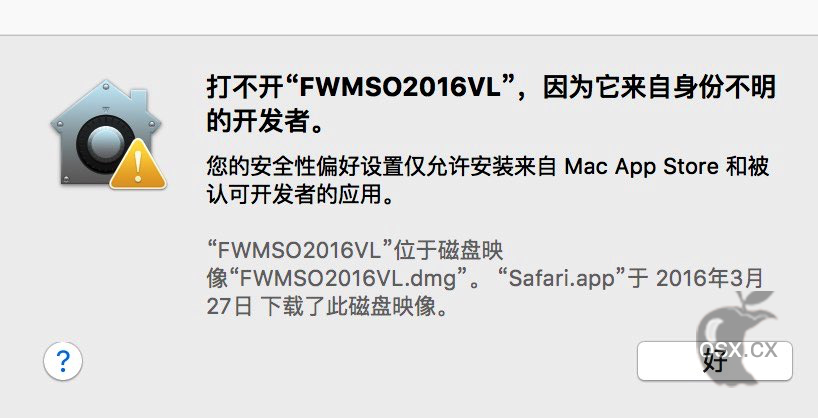
访达(Finder )前往/Applications(应用程序)找到要打开的程序, 然后按住Control(或 Ctrl)⌃,点击程序图标,然后从弹出的菜单中选择 “打开“。或者使用鼠标右键点击目标软件,在弹出的菜单中选择 “打开“。 - 如果还不打可以到
隐私与安全性–安全性查看是否有仍要打开的选项, 点击仍要打开.如下图一样,您也可以打开任何来源,地址:https://zzmac.com/installxxx-app-erro.html

8、打开终端,输入命令
sudo defaults write /Library/Preferences/com.apple.security.libraryvalidation.plist DisableLibraryValidation -bool true
9、有些Mac软件需要关闭SIP,关闭SIP的方法:详情:https://zzmac.com/macos-close-sip.html
10、解决TNT破解的Mac软件退出或不能运行问题:https://zzmac.com/fix-tnt-crack-app.html
11、本站Mac软件不能更新,一旦更新,破解就失效!需要更新请卸载老版本,卸载工具强烈建议使用App Cleaner,卸载后重新下载最新版安装即可!
您无权限查看文件下载链接!
5F
登录回复
感谢osx的支持
4F
登录回复
好软件啊
3F
登录回复
可以试试。谢谢
2F
登录回复
试试看,谢谢
1F
登录回复
很想试试看