

资源简介
常见问题
文件下载
评论留言
Path Finder For Mac v26.1.9 是黑苹果社区搜集的一款访达替换品双窗口文件管理,Path Finder提供了许多有用的功能,例如可以在一个窗口中同时浏览多个文件夹,拖放文件的高级操作,以及通过标签和标记轻松组织和访问文件。Path Finder还可以进行高级文件搜索,提供即时预览、压缩和解压缩文件,以及高级文件过滤和排序选项。它提供了比macOS自带的Finder更强大的功能。Path Finder具有双窗口浏览、标签、书签、过滤器、批量重命名、终端窗口、压缩、解压缩等多种功能,是一个适合高级用户和程序员的高级工具。
软件截图
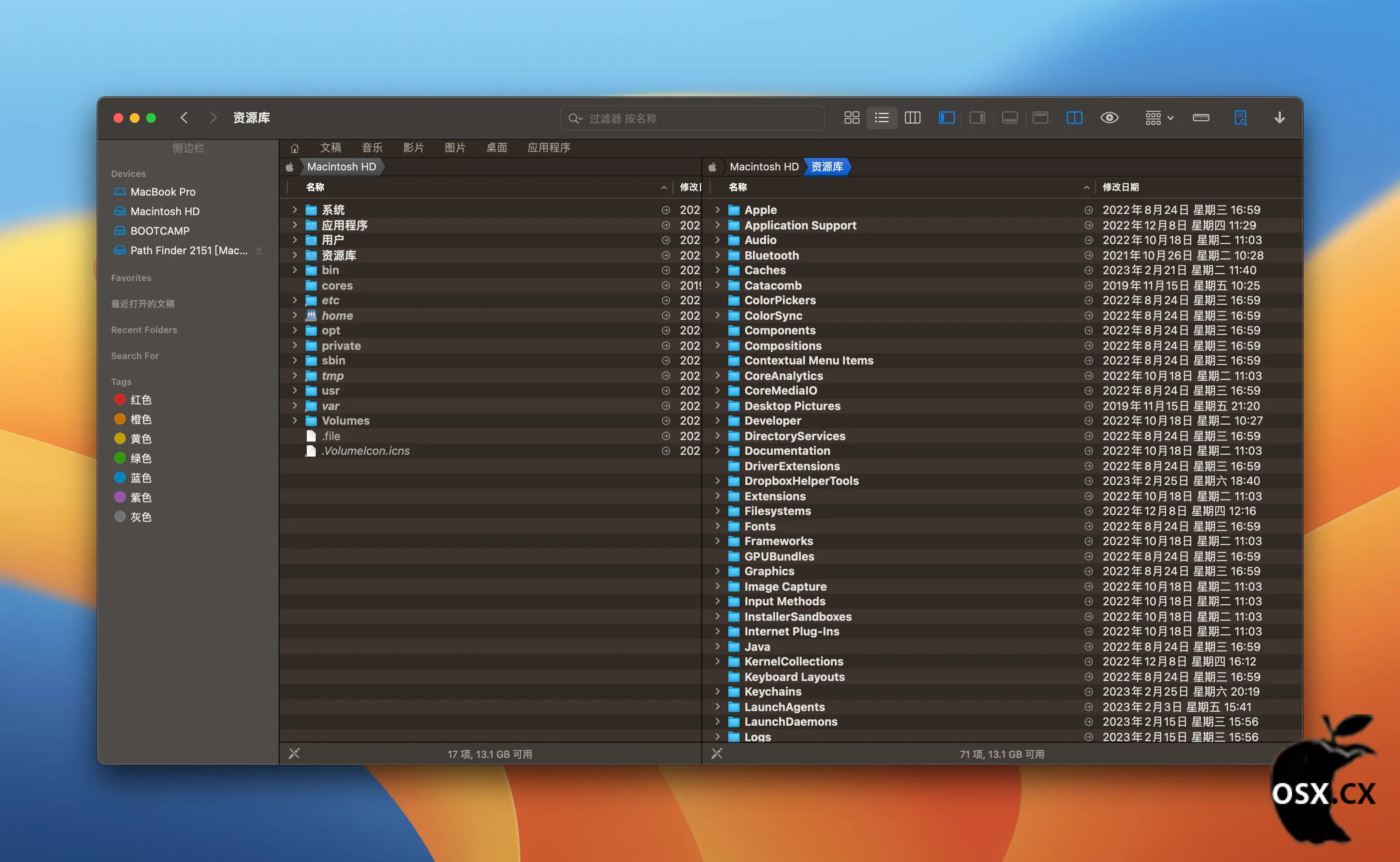
Path Finder For Mac
软件特色
- Path Finder的界面看起来信息量大,但只需要点击几下,你就会知道如何充分利用它的每个部分。在不阅读任何手册的情况下,获取磁盘完整视图,批量复制,在Path Navigator中输入文件名,并与你的Dropbox集成。
- 将应用的侧边栏设置为仅显示你最常用的文件位置。如果你想同时在两个磁盘或文件夹上工作,可以切换到双窗格功能。使用Path Finder,在多任务处理时,不会有任何东西遗失。
- 在应用窗口的左侧,你会找到一个文件网格——你可以在这收集项目,然后再移动它们到其他地方。简单地选择一批文件,然后移动它们到Drop Stack。这是一个完美的临时位置,如果你想在Mac上进行一些整理。
- 一个Finder严重缺乏的功能——模块化系统,使你能够根据你的需求添加和删除命令。通过菜单栏,打开窗口>模块,选择你希望Path Finder执行的操作。从显示权限到添加文件信息。
- 出于安全考虑,你可以选择在Mac上隐藏部分文件。但这并不会阻止Path Finder对它们进行控制。你可以通过视图菜单启用显示隐藏文件的选项,然后像处理所有其他文件一样管理它们。
- 使用Path Finder的FolderSync功能批量传输文件,或比较跨磁盘文件夹的内容。更喜欢在云存储中管理你的文件?使用Cloud Folder Uploader将文件上传和组织到Google Drive,Dropbox,SFTP/FTP,Amazon S3,或Backblaze。
更新内容
Version v26.1.9:
- 修复了列表视图中“点击图标时会双击”的问题。
- 修复批量重命名最多只能重命名 31 个文件的限制错误。
- 修复了列表视图中多选问题。
- 修复了在图标视图中显示标签/标记颜色徽章和 iCloud 状态/下载图标的问题。
- 修复了列表视图中标签/标记颜色徽章和 iCloud 状态/下载图标的显示问题。
- 修复了在列视图中显示标签/标记颜色徽章和 iCloud 状态/下载图标的问题。
- 修复了图标视图中拖放选择绘制的问题。
- 修复了所有视图类型中拖放取消滑动返回动画的问题。
- 修复了 macOS 27 Golden Gate 上的菜单项图标。
- 修复了 macOS 27 Golden Gate 上的一些小的用户界面和兼容性问题。
Version v26.1.6:
- 修复了在图标视图中显示上下文菜单的潜在错误。
- 使用“home”、“end”、“pageup”和“pagedown”键进行固定图标视图导航。
- 修复了侧边栏项目保存和保留方面可能出现的侧边栏错误。
- 修复了属性模块的用户界面布局和闪烁问题。
- 启动时修复双屏位置恢复问题。
- 启动时固定右侧书架位置恢复。
- 修复了侧边栏中拖放取消操作和潜在崩溃问题。
- 移除卷或卸载网络卷时,固定侧边栏项目排列方式。
- 改进了部分语言的本地化。
Version v26.1.5:
- 修复了在睡眠或屏幕保护程序后激活时可能发生的崩溃问题。
- 修复了打开某些文件类型时可能发生的崩溃问题。
- 修复了更新侧边栏分组时可能发生的崩溃问题。
- 修复了从 Mac 上拔下 iPhone 时可能发生的崩溃问题。
- 修复了移除最后一个模块时顶部和底部搁板坍塌的问题。
Version v26.1.2:
- 修复了在睡眠或屏幕保护程序后激活时可能发生的崩溃问题。
- 修复了打开某些文件类型时可能发生的崩溃问题。
- 修复了更新侧边栏分组时可能发生的崩溃问题。
- 修复了从 Mac 上拔下 iPhone 时可能发生的崩溃问题。
- 修复了移除最后一个模块时顶部和底部搁板坍塌的问题。
Version v26.1:
- 为所有视图类型(图标、列表、列)添加了自定义背景颜色设置。
- 上下文菜单中的“服务”选项现在默认开启。
- “属性”模块中的 Spotlight 评论文本字段高度已增加,现在会随模块高度增加而增加。
- 增加右侧货架宽度限制。
- 提高了“打开方式”功能的可靠性。
- 改进了多个模块的用户界面。
- 修复了默认编辑器中打开文本文件的问题。
- 修复了图标视图动画故障。
- 修复了列表视图的界面故障。
1、如遇打开下载文件需要密码为:osx.cx
2、最近有用户反馈提取码错误:将提取码后面的空格去掉。
3、Mac软件分为app和PKG两种格式,app格式的软件直接拖拽到Applications即可完成安装,PKG格式双击安装即可完整完成。
- 每个
DMG包中都提供了一个已损坏修复脚本工具,您可以先尝试使用这个工具进行修复后在打开。 - 使用这个小工具修复:Sentinel
- 给
终端添加完整磁盘权限。 - 打开
终端,拷贝粘贴这个命令:sudo spctl --master-disable;sudo spctl --global-disable;killall -9 "System Preferences";killall -9 "System Settings";open "x-apple.systempreferences:com.apple.preference.security?Security"
,然后在
系统偏好设置/隐私与安全性/安全性/任何来源选择该选项。 - 打开终端,输入命令
sudo /usr/bin/xattr -rd com.apple.quarantine "/Applications/APP NAME.app"
把命令里面的
APP NAME替换成需要操作的APP。 - 使用
访达(Finder )前往/Applications(应用程序)找到要打开的程序, 然后按住Control(或 Ctrl)⌃,点击程序图标,然后从弹出的菜单中选择 “打开“。或者使用鼠标右键点击目标软件,在弹出的菜单中选择 “打开“。 - 如果还不打可以到
隐私与安全性–安全性查看是否有仍要打开的选项, 点击仍要打开.如下图一样,您也可以打开任何来源,地址:https://zzmac.com/installxxx-app-erro.html
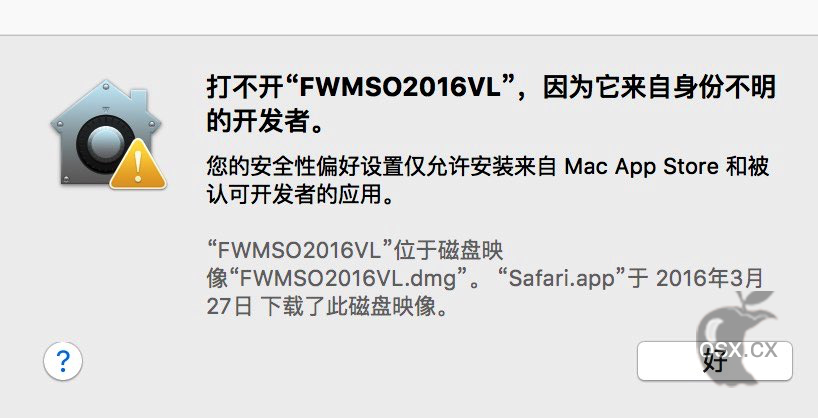
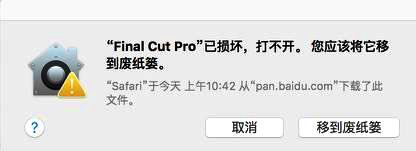
8、打开终端,输入命令
sudo defaults write /Library/Preferences/com.apple.security.libraryvalidation.plist DisableLibraryValidation -bool true
9、有些Mac软件需要关闭SIP,关闭SIP的方法:详情:https://zzmac.com/macos-close-sip.html
10、解决TNT破解的Mac软件退出或不能运行问题:https://zzmac.com/fix-tnt-crack-app.html
11、本站Mac软件不能更新,一旦更新,破解就失效!需要更新请卸载老版本,卸载工具强烈建议使用App Cleaner,卸载后重新下载最新版安装即可!
您无权限查看文件下载链接!