


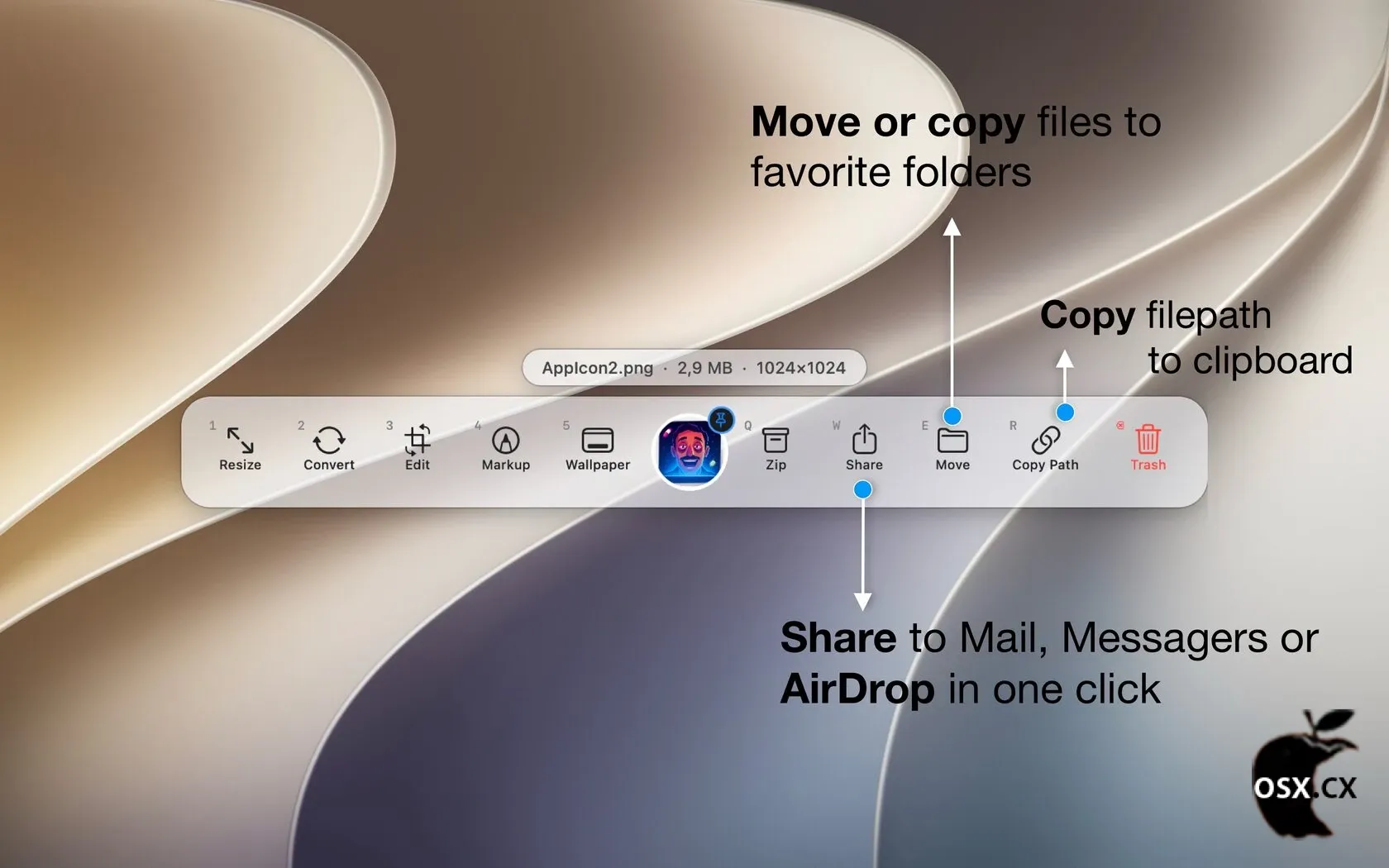
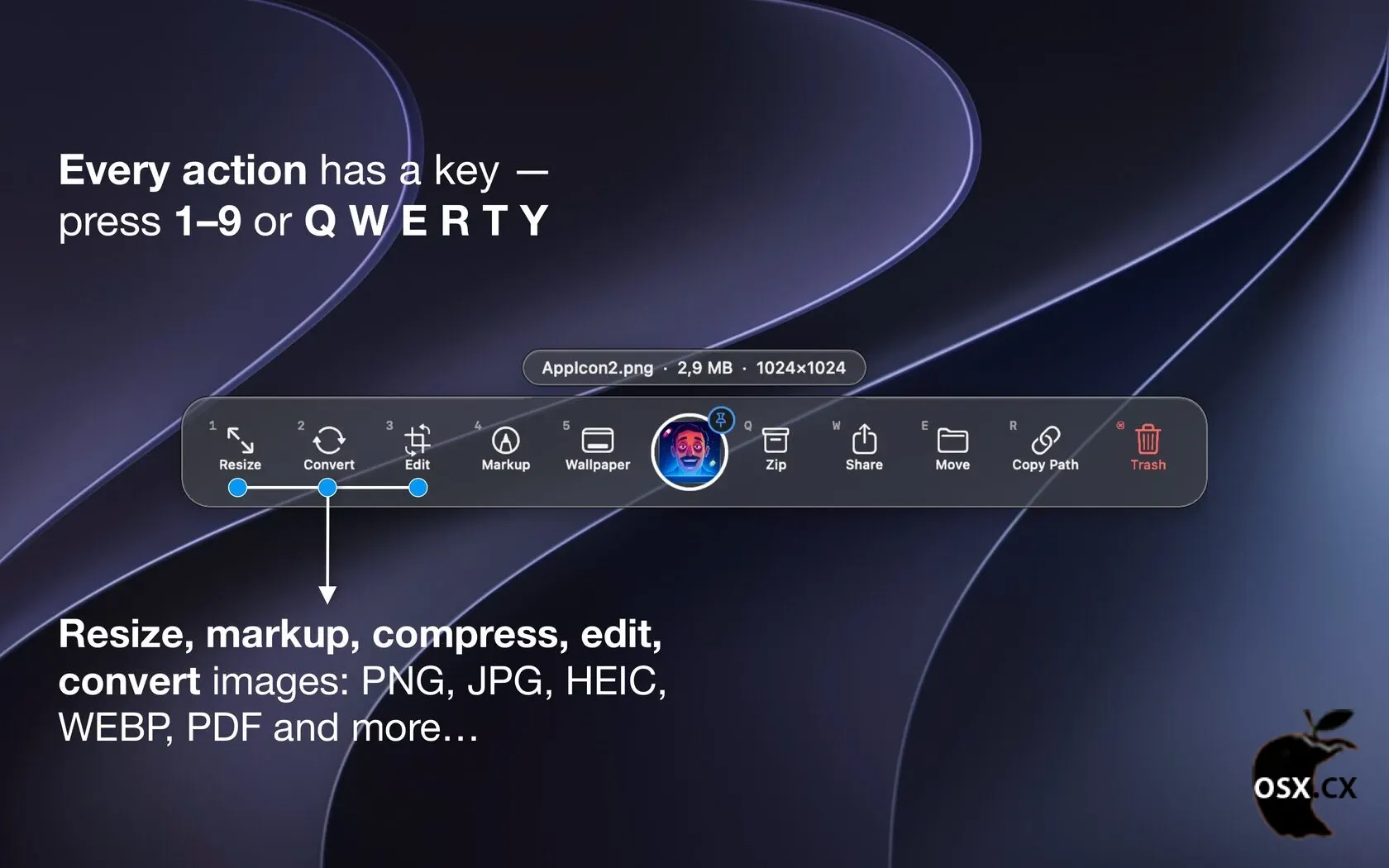
FilePane For Maac v2.0.12 是黑苹果社区搜集的一款macOS拖放文件管理软件,FilePane通过识别文件、文件夹、图片、文本、音频、视频及 PDF 等内容类型,自动提供匹配的快捷操作,让移动、复制、编辑、转换与分享工作不必在多个应用之间反复切换。用户可直接将项目拖入简洁的操作面板,快速裁剪、旋转、缩放、压缩和标注图片,并在 PNG、JPEG、TIFF、BMP、WebP、HEIC、AVIF 与 PDF 等格式之间转换;针对音视频内容,还能完成修剪、分割及元数据清理。软件支持把常用目录设为收藏目标,以较少步骤整理桌面和分散文件,也可复制文件大小或路径到剪贴板。文本工具能够统计所选内容的字数与字符数,将 TXT、RTF 和图片转换为 PDF,并按需创建文件夹、文本、Excel 或 Word 文档。FilePane 2.0 带来重新设计的界面,可选择浅色、深色或跟随系统外观,兼顾操作效率与视觉一致性;它还能使用自由绘图标记图片和截图,通过邮件、AirDrop 等方式分享内容,以及设置和保存桌面图片。
软件截图
FilePane For Mac
FilePane For Mac
软件特色
文件窗格提供多种操作,具体取决于文件类型:
- 对于图像:可立即调整大小、裁剪、旋转、在格式(PNG、JPEG、HEIC、WebP、TIFF、BMP)之间转换、压缩,甚至可设置为桌面壁纸。
- 对于 PDF 文件:压缩、将多个 PDF 文档合并为一个、转换为图像和打印。
- 对于任何文件:创建 ZIP 压缩文件(包括带密码的文件),重命名文件,快速移动或复制到收藏文件夹(例如“文档”或“下载”),通过 AirDrop、电子邮件或社交网络发送。
- 处理文本和链接:您可以拖放选定的文本,快速查看字数或从中创建新文档。拖动网页链接,您可以将网页保存为 PDF 文件、从链接下载文件或创建二维码。
更新内容
- 在本文发布时,发行说明不可用。
- 在本文发布时,发行说明不可用。
1、如遇打开下载文件需要密码为:osx.cx
2、最近有用户反馈提取码错误:将提取码后面的空格去掉。
3、Mac软件分为app和PKG两种格式,app格式的软件直接拖拽到Applications即可完成安装,PKG格式双击安装即可完整完成。
- 每个
DMG包中都提供了一个已损坏修复脚本工具,您可以先尝试使用这个工具进行修复后在打开。 - 使用这个小工具修复:Sentinel
- 给
终端添加完整磁盘权限。 - 打开
终端,拷贝粘贴这个命令:sudo spctl --master-disable;sudo spctl --global-disable;killall -9 "System Preferences";killall -9 "System Settings";open "x-apple.systempreferences:com.apple.preference.security?Security"
,然后在
系统偏好设置/隐私与安全性/安全性/任何来源选择该选项。 - 打开终端,输入命令
sudo /usr/bin/xattr -rd com.apple.quarantine "/Applications/APP NAME.app"
把命令里面的
APP NAME替换成需要操作的APP。 - 使用
访达(Finder )前往/Applications(应用程序)找到要打开的程序, 然后按住Control(或 Ctrl)⌃,点击程序图标,然后从弹出的菜单中选择 “打开“。或者使用鼠标右键点击目标软件,在弹出的菜单中选择 “打开“。 - 如果还不打可以到
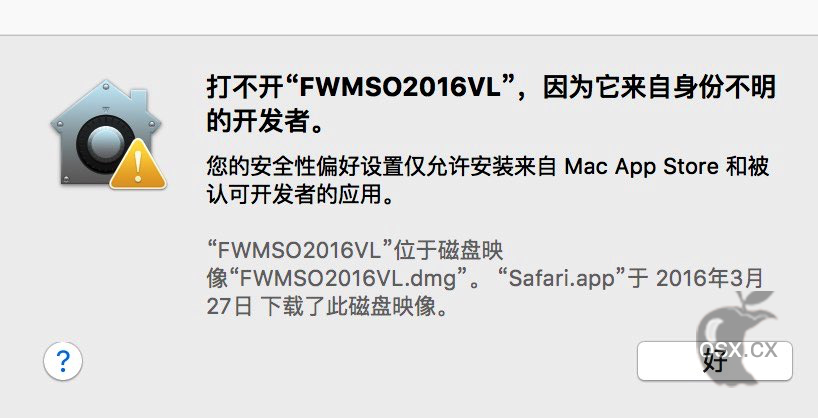
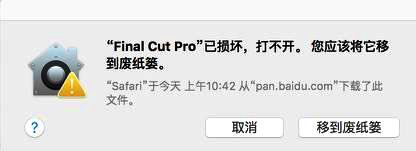
隐私与安全性–安全性查看是否有仍要打开的选项, 点击仍要打开.如下图一样,您也可以打开任何来源,地址:https://zzmac.com/installxxx-app-erro.html
8、打开终端,输入命令
sudo defaults write /Library/Preferences/com.apple.security.libraryvalidation.plist DisableLibraryValidation -bool true
9、有些Mac软件需要关闭SIP,关闭SIP的方法:详情:https://zzmac.com/macos-close-sip.html
10、解决TNT破解的Mac软件退出或不能运行问题:https://zzmac.com/fix-tnt-crack-app.html
11、本站Mac软件不能更新,一旦更新,破解就失效!需要更新请卸载老版本,卸载工具强烈建议使用App Cleaner,卸载后重新下载最新版安装即可!