


资源简介
常见问题
文件下载
评论留言
软件介绍
DxO PhotoLab 6 For Mac v6.6.9.50 激活版是是黑苹果社区搜集的一款功能强大的照片编辑软件,这Mac软件采用了DxO公司的一些最先进的技术,可以帮助用户快速、高效地对照片进行处理,让照片更加出色。DxO PhotoLab 6 Mac激活版可以帮助用户快速去除照片中的噪点,让照片更加清晰,同时还可以调整颜色、亮度、对比度等参数,让照片更加生动、鲜明。并且还具有智能照片识别功能,可以自动识别照片中的人物、物体等元素,方便用户对照片进行标记、分类和管理。
软件截图
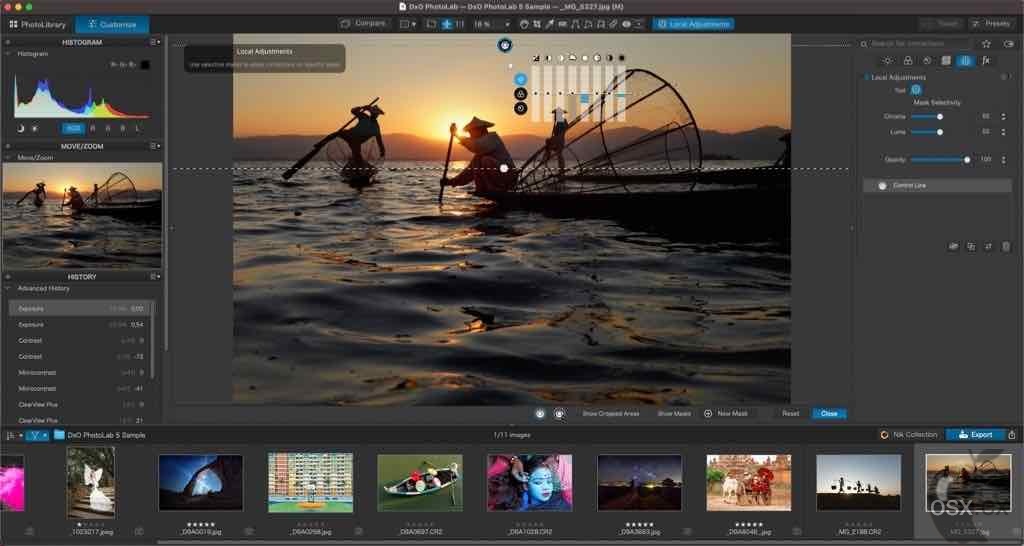
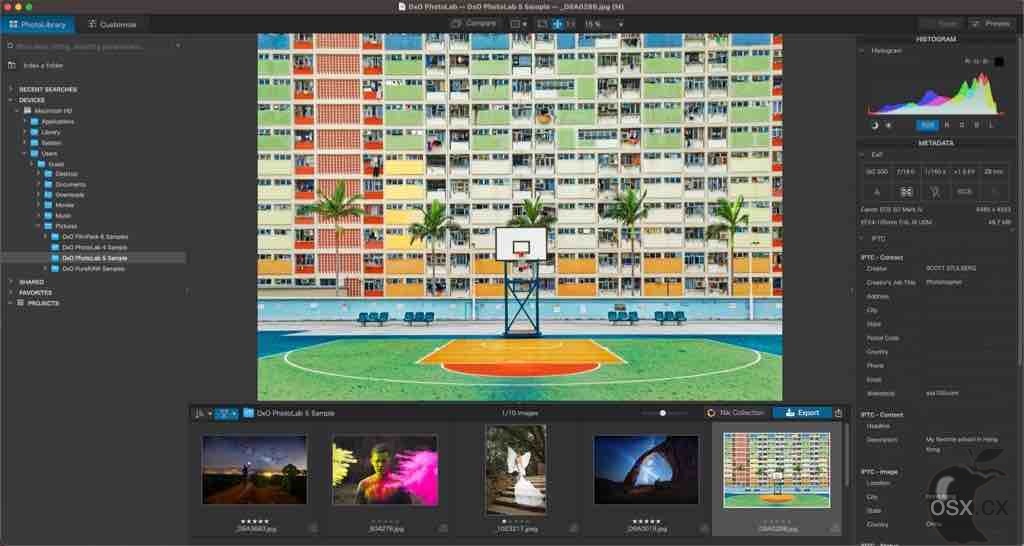
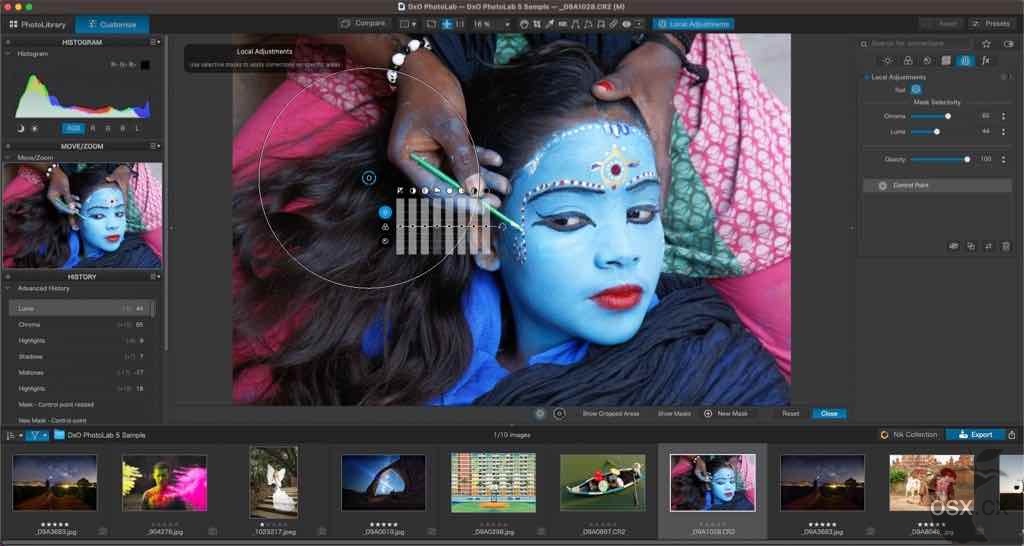
总之,DxO PhotoLab 6 是一款非常优秀的照片编辑软件,它在照片处理方面的效果非常棒,用户可以轻松地编辑出自己想要的效果,而且操作简便,非常适合不同层次的用户使用。
软件特色
- 引入 DxO 广色域工作色彩空间:利用 DxO 的新色彩空间利用最新打印机和显示器的潜力。避免在高度饱和的区域进行剪辑,并确保整个工作流程的准确性。在传统色彩空间(适用于来自 DxO PhotoLab 早期版本的所有图像)和新的 DxO Wide Gamut 工作色彩空间(适用于在 DxO PhotoLab 6 中加载的新图像)之间轻松切换。
- 新的软打样模式:无论屏幕或印刷类型如何,都能获得精美、准确的复制。为不同的输出准备图像从未如此简单。在工作流程的每个阶段实现准确的色彩。
- 新的DeepPRIME XD 降噪选项:除了DeepPRIME、DeepPRIME XD 在需要时增加了另一个级别的性能。期待更少的噪点、更多的细节和更平滑的散景;
- 新的 ReTouch 工具:全新的 ReTouch 工具在克隆和修复时为您提供前所未有的控制。旋转、翻转或变换源点,并编辑源区域以获得绝对精度。
- 新的嵌套项目:使用新的项目层次结构更有效地组织您的虚拟图像集合。创建项目和项目组,只需拖放即可组织它们。
- 裁剪工具改进:您现在可以在裁剪模式下旋转图像。
- 嵌入式透视工具:透视校正工具(梯形校正)现在在 ELITE。
- 新的颜色标签支持:使用新的颜色标签更轻松地识别、分类和剔除您的图像。
- 新的 Exif 和 IPTC 字段:用于完整的元数据管理。
- 源代码树中的新粘性标题:源代码树的用户界面已经过改进。
- 关键字标记改进:如果孩子有相同的名字,关键字标记现在显示完整的层次结构。
更新内容
Version 6.6.9.50
- 发行说明在发布时不可用。
相关推荐
软件介绍 DxO PhotoLab 6 ELITE Edition For Mac v6.5.1.49是黑苹果社区搜集的一款功能强大专业的RAW照片编辑处理软件,在专业摄影师和爱好者中广受欢迎。 该软…

软件介绍 Adobe Photoshop 2023 Mac ARM版 v24.0 激活版是黑苹果社区搜集的的一款支持M1/M2和Intel处理器的专业的图片处理软件,虽然说之前发布过Adobe Pho…

Artstudio Pro For Mac v5.2.9 是黑苹果社区搜集一款非常好用的绘图和照片编辑工具,它专为艺术家、插画家和设计师打造。它的界面简洁美观,功能丰富,支持多种画笔和画布类型。Art…

软件介绍 DxO OpticsPro for Photos v1.4.2是由黑苹果社区搜集并整理发布的一款图片后期制作软件,你没有看错这个软件的logo和名称跟DxO OpticsPro Elite没…

Capture One Pro For Mac v16.8.5.30 是由黑苹果社区搜集的一款专业的专业的RAW图片后期软件。如果你是你一名专业的摄影师,相信Capture One会是你非常有利的助手…
1、如遇打开下载文件需要密码为:osx.cx
2、最近有用户反馈提取码错误:将提取码后面的空格去掉。
3、Mac软件分为app和PKG两种格式,app格式的软件直接拖拽到Applications即可完成安装,PKG格式双击安装即可完整完成。
- 每个
DMG包中都提供了一个已损坏修复脚本工具,您可以先尝试使用这个工具进行修复后在打开。 - 使用这个小工具修复:Sentinel
- 给
终端添加完整磁盘权限。 - 打开
终端,拷贝粘贴这个命令:sudo spctl --master-disable;sudo spctl --global-disable;killall -9 "System Preferences";killall -9 "System Settings";open "x-apple.systempreferences:com.apple.preference.security?Security"
,然后在
系统偏好设置/隐私与安全性/安全性/任何来源选择该选项。 - 打开终端,输入命令
sudo /usr/bin/xattr -rd com.apple.quarantine "/Applications/APP NAME.app"
把命令里面的
APP NAME替换成需要操作的APP。 - 使用
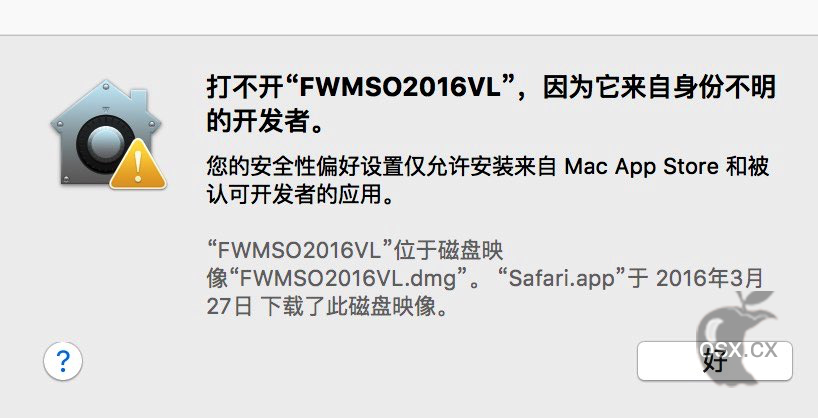
访达(Finder )前往/Applications(应用程序)找到要打开的程序, 然后按住Control(或 Ctrl)⌃,点击程序图标,然后从弹出的菜单中选择 “打开“。或者使用鼠标右键点击目标软件,在弹出的菜单中选择 “打开“。 - 如果还不打可以到
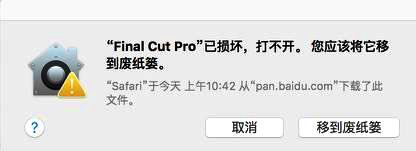
隐私与安全性–安全性查看是否有仍要打开的选项, 点击仍要打开.如下图一样,您也可以打开任何来源,地址:https://zzmac.com/installxxx-app-erro.html
8、打开终端,输入命令
sudo defaults write /Library/Preferences/com.apple.security.libraryvalidation.plist DisableLibraryValidation -bool true
9、有些Mac软件需要关闭SIP,关闭SIP的方法:详情:https://zzmac.com/macos-close-sip.html
10、解决TNT破解的Mac软件退出或不能运行问题:https://zzmac.com/fix-tnt-crack-app.html
11、本站Mac软件不能更新,一旦更新,破解就失效!需要更新请卸载老版本,卸载工具强烈建议使用App Cleaner,卸载后重新下载最新版安装即可!
您无权限查看文件下载链接!
18F
登录回复
感谢分享
17F
登录回复
感谢分享
16F
登录回复
感谢版主分享!!!
15F
登录回复
谢谢分享!
14F
登录回复
下载试试 感谢老板
13F
登录回复
感谢分享
12F
登录回复
222222222可以
11F
登录回复
感谢分享
10F
登录回复
非常感谢
9F
登录回复
感谢分享
8F
登录回复
试试新软件
7F
登录回复
感谢分享
6F
登录回复
试试新软件
5F
登录回复
感谢分享
4F
登录回复
好工具給 RAW 用
3F
登录回复
感谢分享
2F
登录回复
感谢分享
1F
登录回复
感谢分享