


Unite Pro For Mac v1.8.0 是黑苹果社区搜集的一款强大的将网站打包制成macOS原生应用工具,Unite Pro提供从创建到日常使用的一整套原生化工具,兼容 Apple Silicon 与 Intel 并针对 macOS 26 Tahoe 优化。它通过智能创建器自动填充名称和图标,支持菜单栏、侧栏和普通窗口三种工作模式,允许细粒度控制每个应用的外观、链接路由和行为,并能用用户脚本与自定义样式去除干扰、调整布局或扩展功能。内置高质量图标拾取、广告拦截、缩放管理、本地化密码管理器、快捷键管理与站点增强(如会议提醒、Dock 徽章与视频速度控制),使网页工具在 Mac 上表现得更像本地应用,同时保持数据隔离与系统级集成。
软件截图
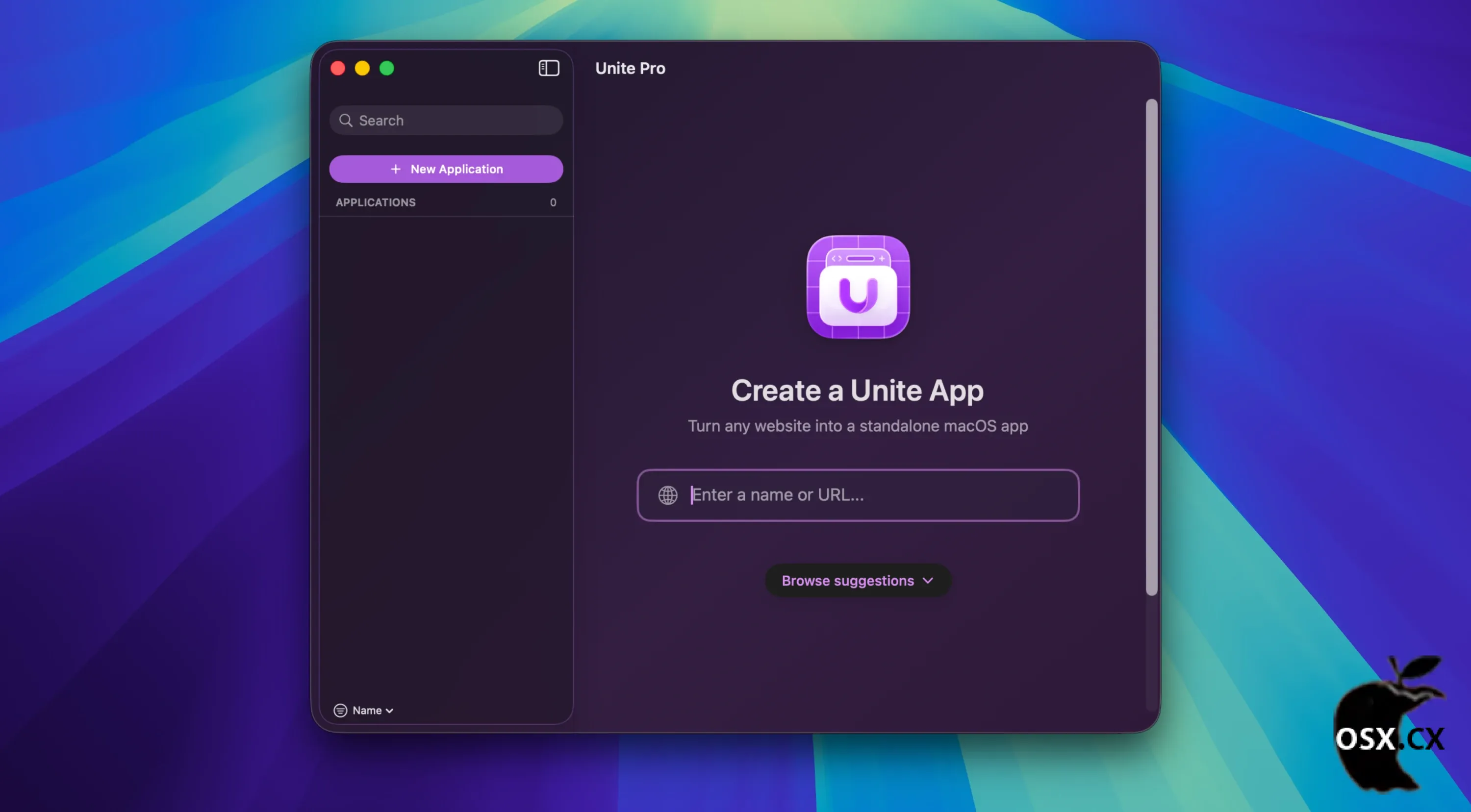
Unite Pro For Mac
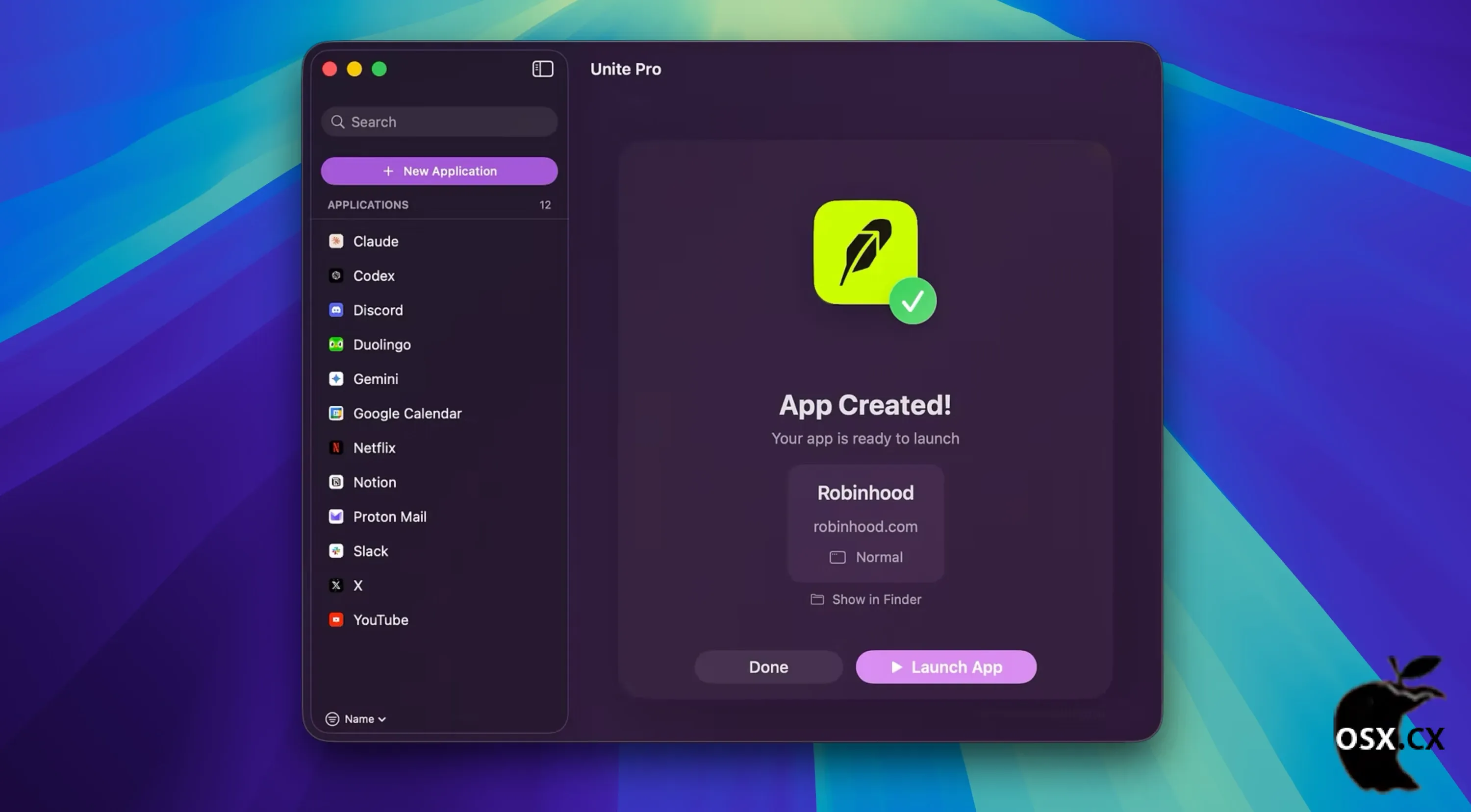
Unite Pro For Mac
软件特色
- 快速创建: 只需粘贴 URL 或输入名称,智能填充图标、URL 与推荐设置,支持保存默认以实现批量快速创建
- 多种工作模式: 提供普通窗口、菜单栏与侧栏三种布局,可即时切换以适应专注浏览、快捷访问或并列工作需求
- 高质量图标: 使用重设的图标拾取器从 favicon 生成渐变风格的 macOS 风格图标,自动适配浅色与深色模式
- 外观与行为控制: 允许精细配置工具栏、标题栏、窗口装饰与系统控件,保证界面在桌面环境中视觉一致且无干扰
- 链接路由管理: 智能分发应用内链接到合适目标,包括其他 Unite 应用或外部浏览器,并可设置允许或重定向规则
- 用户脚本与样式: 针对特定站点应用自定义脚本和 CSS,支持持久管理以改变布局、去除广告或增加功能
- 隐私隔离: 每个应用支持独立数据隔离与隐身标签,避免会话互通与重复登录问题,适合多账号管理
- 内置功能增强: 包括广告拦截、缩放管理、视频速度控制与系统级站点增强以接入日历会议提醒、Dock 徽章等
- 密码与快捷键管理: 内置密码管理视图支持导入导出与强密码生成,快捷键管理器可查看并重绑定所有应用快捷操作
- macOS 原生优化: 为 macOS 26 Tahoe 与 Apple Silicon 优化,支持本地化、多语言界面与按站点位置权限控制
更新内容
- 发布说明在发布时尚未提供。
- 发布说明在发布时尚未提供。
- 发布说明在发布时尚未提供。
- 发布说明在发布时尚未提供。
- 全新激活体验:重新设计的激活流程引入了更清晰的信息、改进的布局以及受 Unite Pro 启发的视觉风格,从而带来更流畅的首次运行体验。
- 默认恢复窗口和标签页:新应用现在默认启用会话间恢复窗口和标签页的功能,让您更容易从上次中断的地方继续工作。
- Outlook.cloud 支持:将 outlook.cloud 域添加到 Outlook 智能增强功能和徽章支持中,以更广泛地兼容 Outlook Web 应用程序。
- 改进了标签和 WebView 的可靠性:改进了普通模式下的标签栏行为,并修复了标签在某些情况下可能会忘记或混淆其关联的 WebView 的问题。
- 侧边栏会话恢复修复:修复了在侧边栏模式下,会话之间恢复窗口和标签页无法正常工作的问题。
- 改进键盘快捷键路由:改进了日语和中文输入的键盘快捷键处理,以及在 Google Docs 等网站中更好地路由 Unite 快捷键和文本编辑器快捷键。
- URL栏焦点修复:修复了Cmd+L无法正确聚焦URL栏的问题。
- 查找快捷方式修复:修复了在使用查找功能后,点击返回网页时,Cmd+F 无法正确重新聚焦查找面板的问题。
- 更好的文本编辑器快捷键处理:改进了 Unite 在基于 Web 的文本编辑器中忽略应用程序级快捷键的方式,以便更一致地尊重原生编辑快捷键。
- 提升高级网站的性能:提升了具有复杂实时界面的网站的性能,包括 TradingView 等高级交易平台。
- 密码管理器行为改进:改进了密码管理器,使其不再出现在不应自动填充的位置。
1、如遇打开下载文件需要密码为:osx.cx
2、最近有用户反馈提取码错误:将提取码后面的空格去掉。
3、Mac软件分为app和PKG两种格式,app格式的软件直接拖拽到Applications即可完成安装,PKG格式双击安装即可完整完成。
- 每个
DMG包中都提供了一个已损坏修复脚本工具,您可以先尝试使用这个工具进行修复后在打开。 - 使用这个小工具修复:Sentinel
- 给
终端添加完整磁盘权限。 - 打开
终端,拷贝粘贴这个命令:sudo spctl --master-disable;sudo spctl --global-disable;killall -9 "System Preferences";killall -9 "System Settings";open "x-apple.systempreferences:com.apple.preference.security?Security"
,然后在
系统偏好设置/隐私与安全性/安全性/任何来源选择该选项。 - 打开终端,输入命令
sudo /usr/bin/xattr -rd com.apple.quarantine "/Applications/APP NAME.app"
把命令里面的
APP NAME替换成需要操作的APP。 - 使用
访达(Finder )前往/Applications(应用程序)找到要打开的程序, 然后按住Control(或 Ctrl)⌃,点击程序图标,然后从弹出的菜单中选择 “打开“。或者使用鼠标右键点击目标软件,在弹出的菜单中选择 “打开“。 - 如果还不打可以到
隐私与安全性–安全性查看是否有仍要打开的选项, 点击仍要打开.如下图一样,您也可以打开任何来源,地址:https://zzmac.com/installxxx-app-erro.html
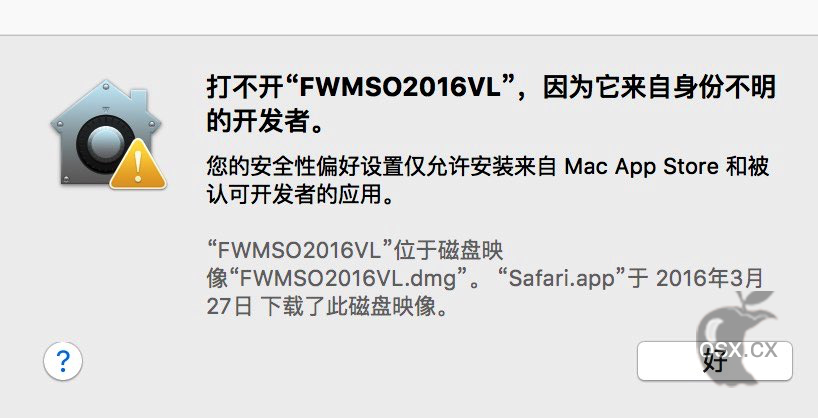
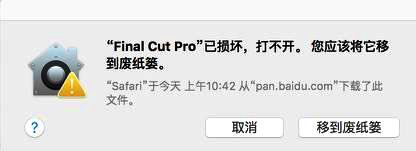
8、打开终端,输入命令
sudo defaults write /Library/Preferences/com.apple.security.libraryvalidation.plist DisableLibraryValidation -bool true
9、有些Mac软件需要关闭SIP,关闭SIP的方法:详情:https://zzmac.com/macos-close-sip.html
10、解决TNT破解的Mac软件退出或不能运行问题:https://zzmac.com/fix-tnt-crack-app.html
11、本站Mac软件不能更新,一旦更新,破解就失效!需要更新请卸载老版本,卸载工具强烈建议使用App Cleaner,卸载后重新下载最新版安装即可!