


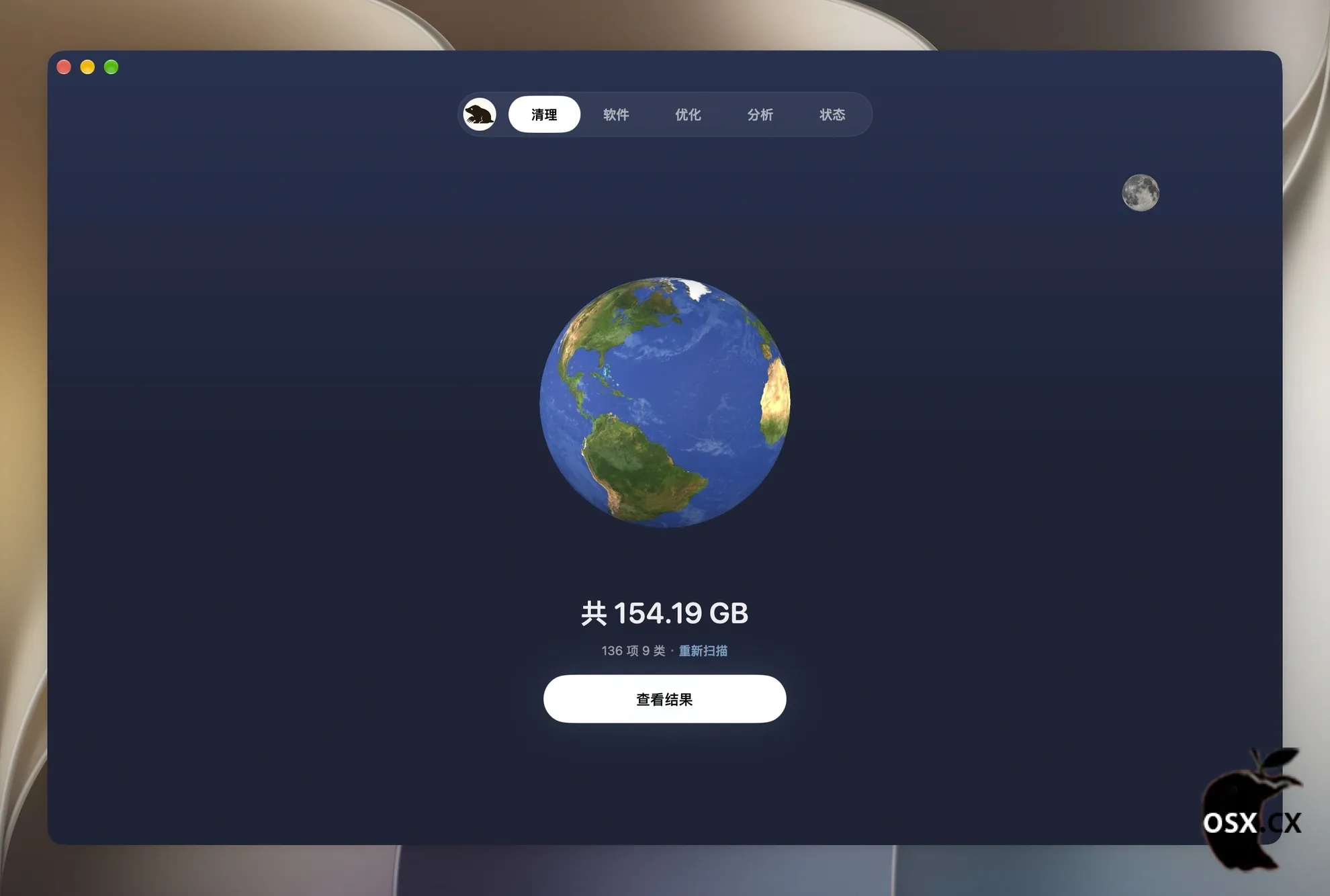
Mole For Mac v1.20.1 是黑苹果社区搜集的一款Mac清理卸载优化维护工具,Mole把 Clean、Uninstall、Optimize、Analyze、Status 五个能力整合在同一个原生应用中,减少在多款工具之间切换的负担。它以保守安全为默认策略,扫描和清理都在本地完成,不上传文件内容或浏览记录,执行前会先展示文件列表与占用空间,用户确认后才会处理。它可以清理缓存、日志和临时文件,移除应用残留与 Dock 登录项,执行一键维护任务,使用磁贴树图分析磁盘空间,还能实时查看 CPU、内存、GPU、磁盘、网络、电池与温度等状态。应用支持 Full Disk Access 深度扫描,也会在不确定时主动跳过可疑项,适合希望安全腾出空间并掌握系统状况的 Mac 用户。
软件截图
Mole For Mac
Mole For Mac
Mole For Mac

Mole For Mac
Mole For Mac
软件特色
Mole 是一款集清理、卸载、优化、磁盘分析与系统监控于一体的 macOS 工具,采用原生界面和保守默认策略,所有扫描与处理都在本地完成,操作前会先展示明细,让用户清楚知道会移除什么内容。
- 五合一工具集: 将 Clean、Uninstall、Optimize、Analyze、Status 五个功能整合在一个应用中,减少安装多款维护软件的需要
- 本地安全扫描: 扫描、分析和清理过程均在设备本地进行,不上传文件内容、文件名、浏览记录或文档信息
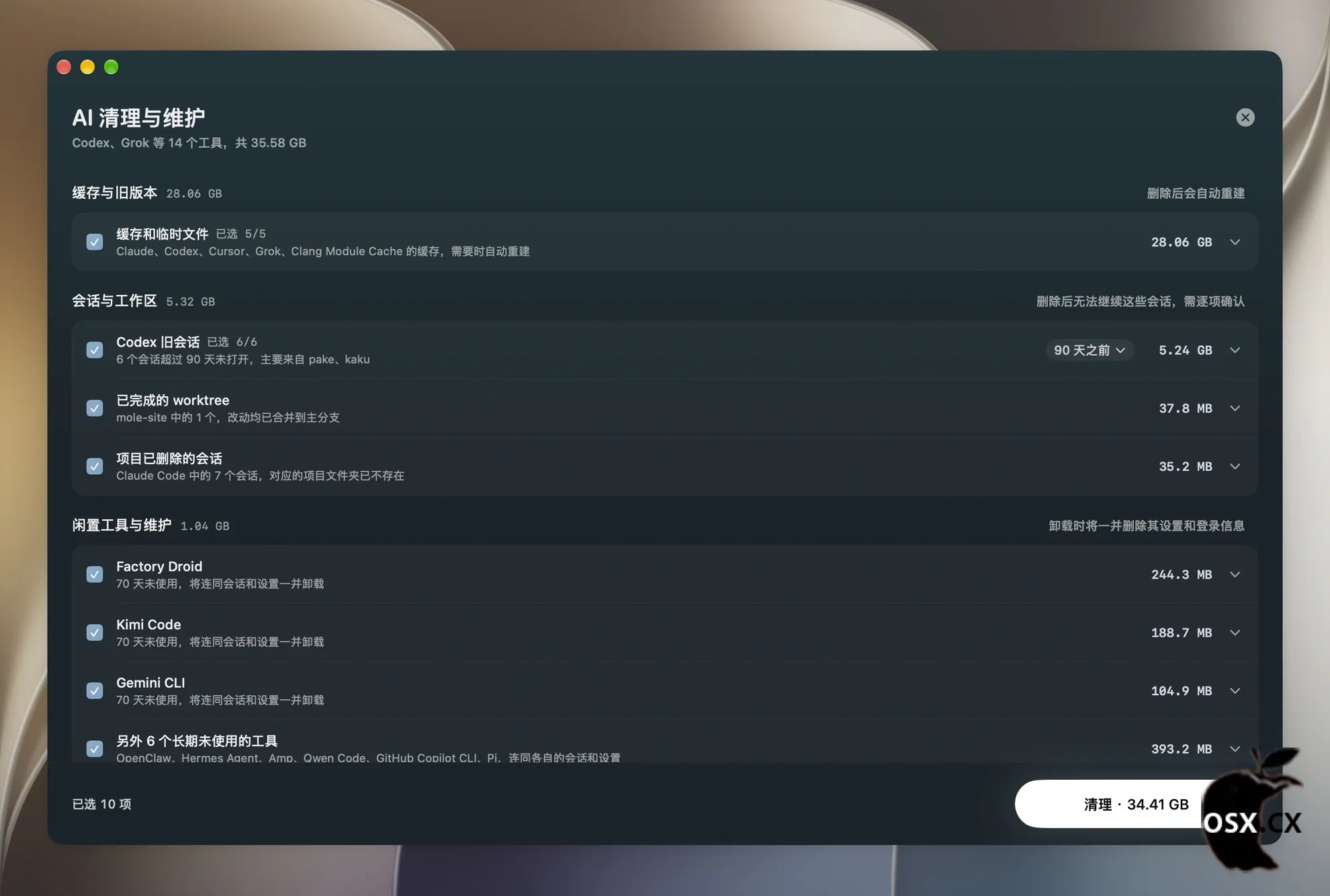
- 清理缓存文件: 支持十一类缓存与临时文件清理,涵盖 Xcode 构建产物、浏览器临时文件、开发工具缓存、日志与系统杂项文件
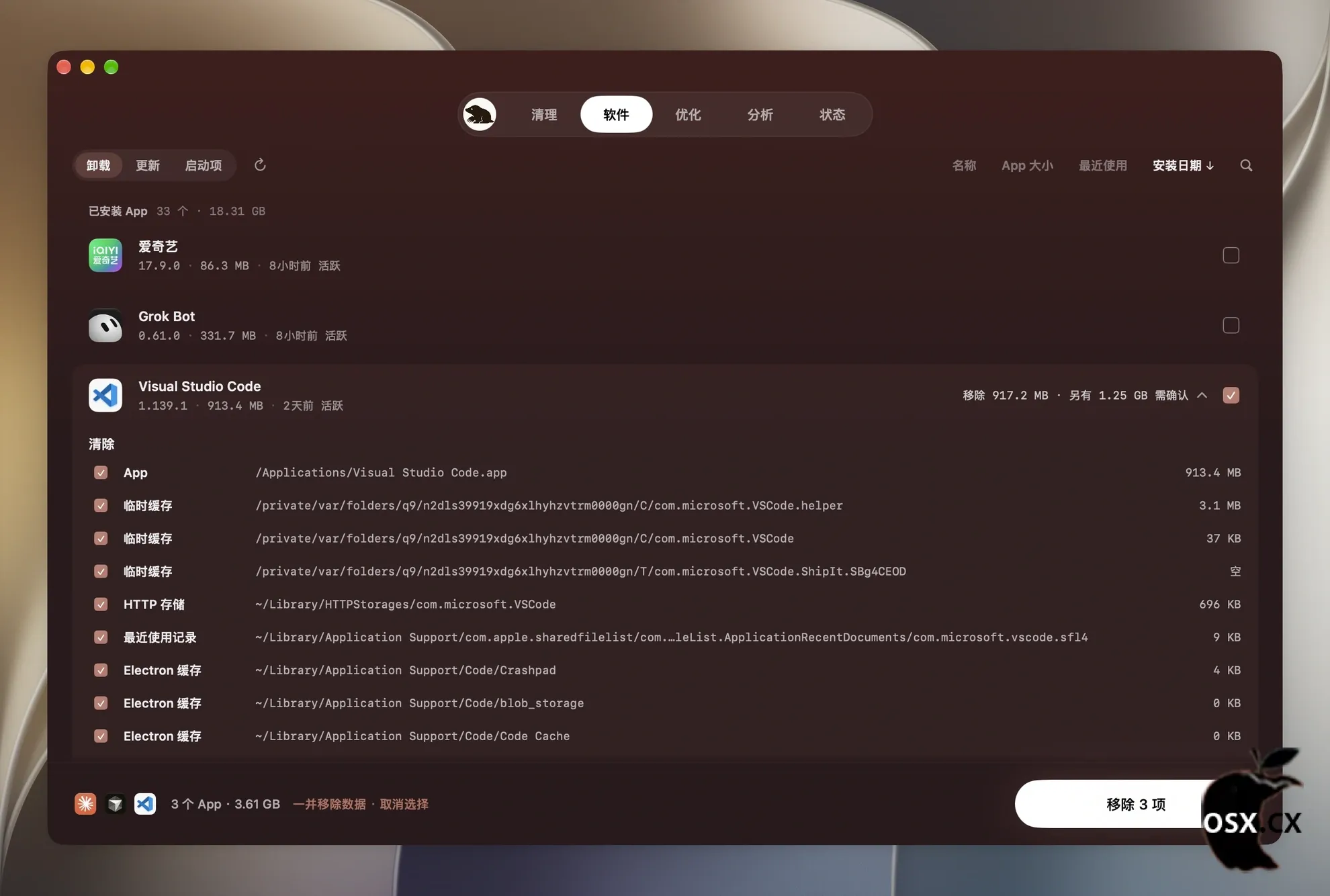
- 应用卸载残留: 卸载应用时可同时查找偏好设置、支持文件、Launch Agents、Dock 项、登录项等残留内容,减少卸载不彻底的问题
- 一键维护优化: 提供二十二项安全维护任务,可用于重建索引、刷新 DNS、清理旧日志、修复偏好文件等常见系统维护操作
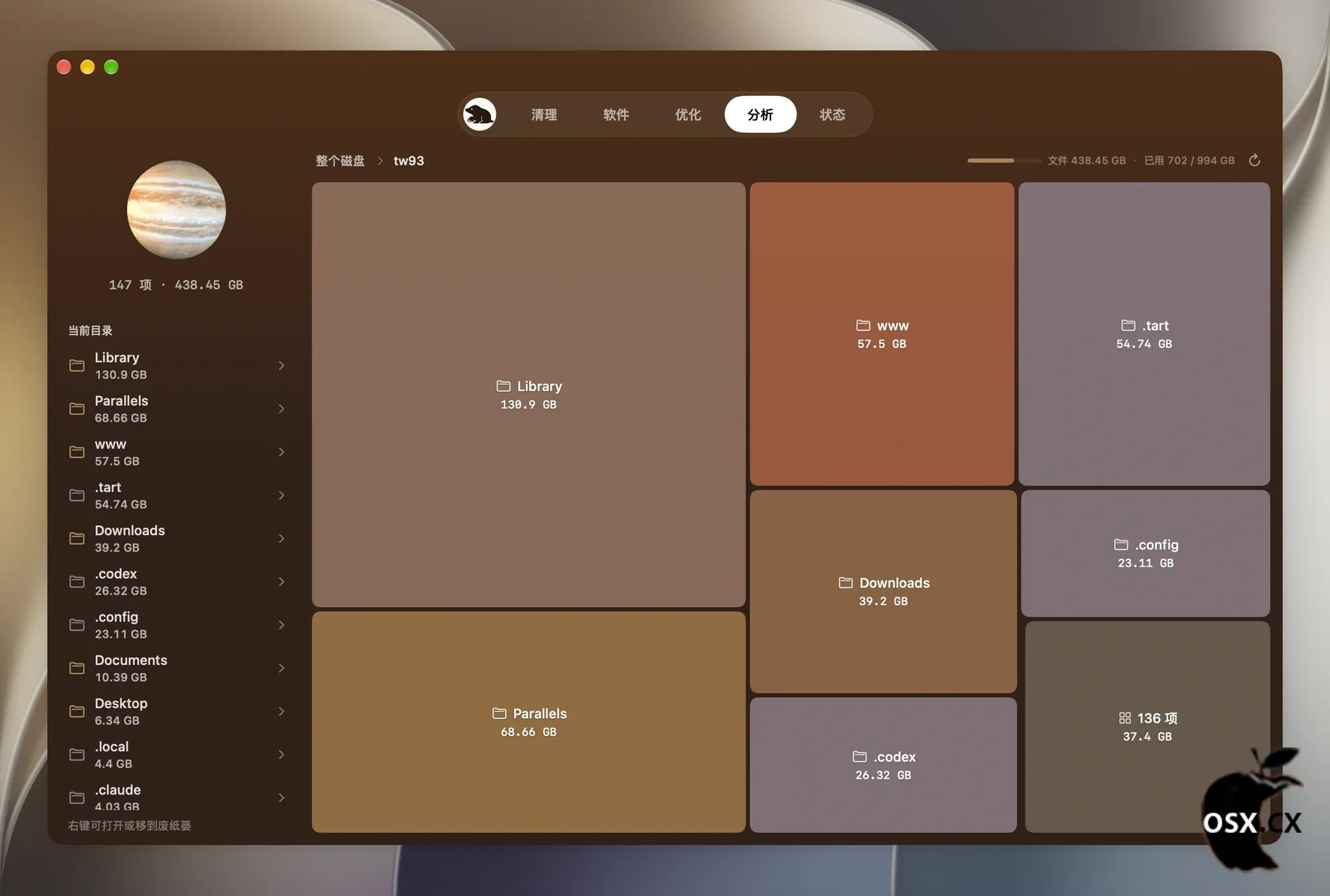
- 磁盘空间分析: 通过树状图可视化整个磁盘结构,逐层展开目录查看占用情况,并可直接定位到 Finder 或移入废纸篓
- 实时状态面板: 以网格方式展示 CPU、内存、GPU、磁盘 I O、网络、电池、温度和运行时间等指标,并提供实时趋势变化
- 操作前预览: 每次清理或卸载都会先显示文件列表与字节数,用户确认后才执行,减少误删风险
- 权限感知机制: 会自动识别系统保护路径、运行中的应用缓存和不安全任务,在条件不合适时主动跳过
- 医生诊断功能: 内置 Doctor 可检查 Full Disk Access、内存压力、磁盘占用、日志写入状态和最近操作失败原因,方便排查问题
更新内容
- 清理:设置的「不清理的项目」可以点 + 手动添加文件和文件夹,添加的文件夹里的内容也不会被清理,后台任务仍在运行的 App,它的数据不再被列为残留,壁纸下载中断留下的临时文件不再要等 7 天才清理,macOS 26 上使用法语、俄语等系统语言时,App 更新中断留下的文件夹也能列出,Codex 堆着没上传的崩溃报告默认勾选。
- 卸载:菜单栏自动隐藏时,废纸篓残留窗口不再被菜单栏挡住,清理完成后显示对勾,不再像一个能点的按钮,移除 OpenCode 后,没有其他副本在用时会列出它的配置和对话数据。
- AI 清理:新增 DeepSeek Harness 的对话,可列出已卸载工具留下的失效 Hook 与 MCP 服务器,以及 Claude Code 在其他文件夹里重复保存的旧对话副本,从 AI 清理移到废纸篓的对话,在清理页全选时不再被一起勾上。
- 更新:用 Homebrew 装的 Outlook、OneDrive 这类安装包 App 在 Mole 里就能更新完,不用再开终端,Mole 自己的更新没装上时,不再每次打开都提示一遍,Cline 桌面版不再提示 VS Code 插件的版本,Brave 和 OnyX 能列出更新了,Mole 自己的更新只下载变化的部分。
- 磁盘分析:RAW 照片、模型权重、构建产物等常见大文件按类型归类,不再显示为其他。
- 状态与菜单栏:进程列表滚动更顺畅,叠放显示时读数的宽度不再来回跳动,开着 TUN 代理时,菜单栏的上传速度不再虚高。
- 界面:菜单栏设为自动隐藏时,退出清洁屏幕后 Mole 不再点不动,退出全屏时窗口不再连着调整两次大小。
1、如遇打开下载文件需要密码为:osx.cx
2、最近有用户反馈提取码错误:将提取码后面的空格去掉。
3、Mac软件分为app和PKG两种格式,app格式的软件直接拖拽到Applications即可完成安装,PKG格式双击安装即可完整完成。
- 每个
DMG包中都提供了一个已损坏修复脚本工具,您可以先尝试使用这个工具进行修复后在打开。 - 使用这个小工具修复:Sentinel
- 给
终端添加完整磁盘权限。 - 打开
终端,拷贝粘贴这个命令:sudo spctl --master-disable;sudo spctl --global-disable;killall -9 "System Preferences";killall -9 "System Settings";open "x-apple.systempreferences:com.apple.preference.security?Security"
,然后在
系统偏好设置/隐私与安全性/安全性/任何来源选择该选项。 - 打开终端,输入命令
sudo /usr/bin/xattr -rd com.apple.quarantine "/Applications/APP NAME.app"
把命令里面的
APP NAME替换成需要操作的APP。 - 使用
访达(Finder )前往/Applications(应用程序)找到要打开的程序, 然后按住Control(或 Ctrl)⌃,点击程序图标,然后从弹出的菜单中选择 “打开“。或者使用鼠标右键点击目标软件,在弹出的菜单中选择 “打开“。 - 如果还不打可以到
隐私与安全性–安全性查看是否有仍要打开的选项, 点击仍要打开.如下图一样,您也可以打开任何来源,地址:https://zzmac.com/installxxx-app-erro.html
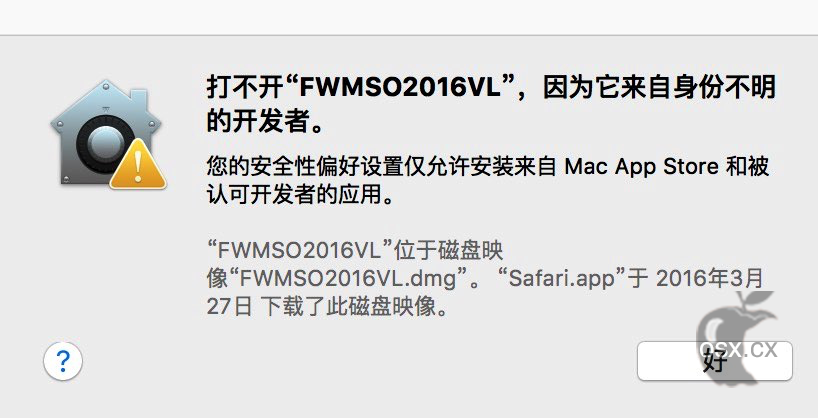
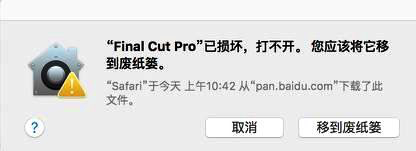
8、打开终端,输入命令
sudo defaults write /Library/Preferences/com.apple.security.libraryvalidation.plist DisableLibraryValidation -bool true
9、有些Mac软件需要关闭SIP,关闭SIP的方法:详情:https://zzmac.com/macos-close-sip.html
10、解决TNT破解的Mac软件退出或不能运行问题:https://zzmac.com/fix-tnt-crack-app.html
11、本站Mac软件不能更新,一旦更新,破解就失效!需要更新请卸载老版本,卸载工具强烈建议使用App Cleaner,卸载后重新下载最新版安装即可!