


iPulse For Mac v3.14159 是黑苹果社区搜集的一款macOS桌面性能监控程序,iPulse能够把 CPU、系统负载、网络带宽、内存占用、电池状态、无线信号、磁盘空间以及日期时间等关键状态以图形化方式呈现在桌面、菜单栏或 Dock 中。它延续了经典的圆形仪表盘设计,并针对现代 macOS、Retina 显示屏与 Apple Silicon 进行了优化,界面紧凑直观,适合希望长期观察 Mac 运行状态的用户。软件提供十种内置外观预设,也支持保存和加载自定义外观,可根据使用场景调整显示项目、颜色、布局和窗口位置。iPulse 注重低资源占用与系统安全兼容,支持系统完整性保护,最近版本还增强了性能核心与能效核心识别、Apple Silicon VRAM 显示、UPS 电源信息、用户信息悬停展示等能力,让桌面监控既清晰又个性化。
软件截图
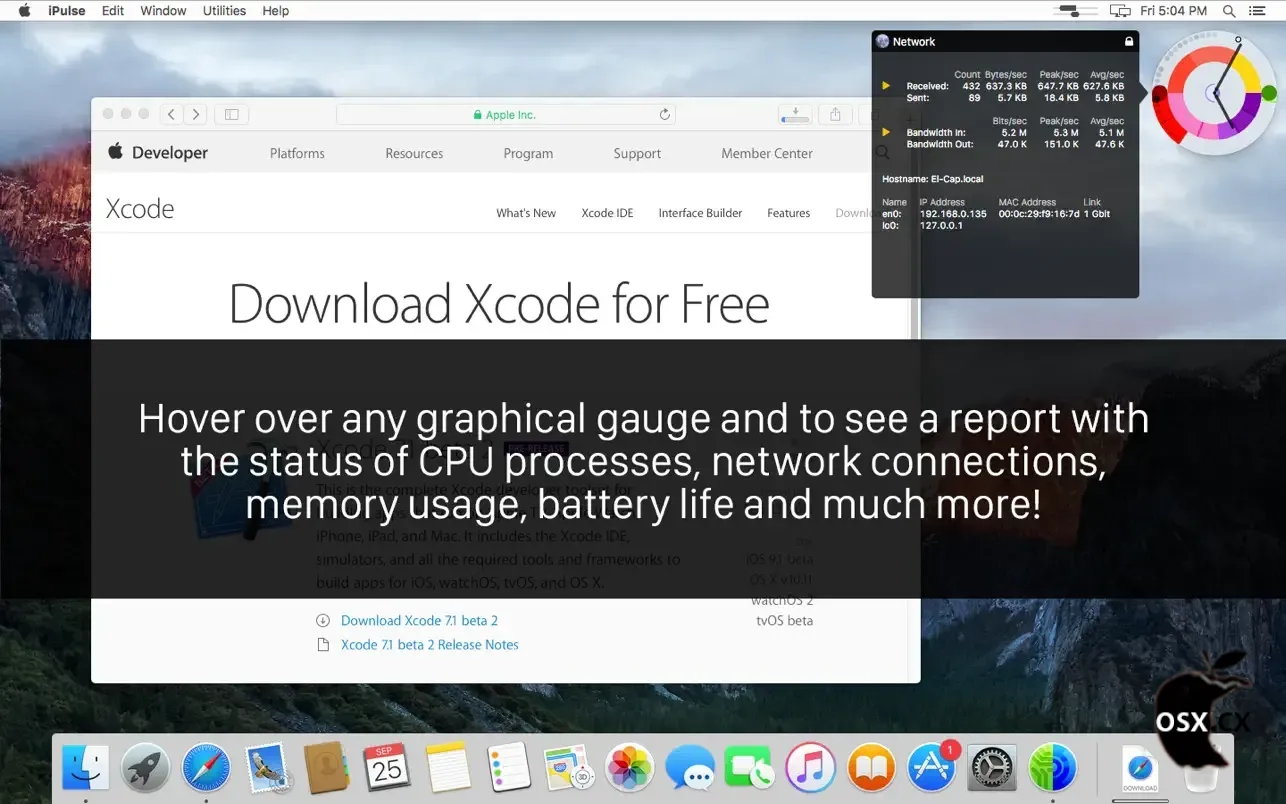
iPulse For Mac
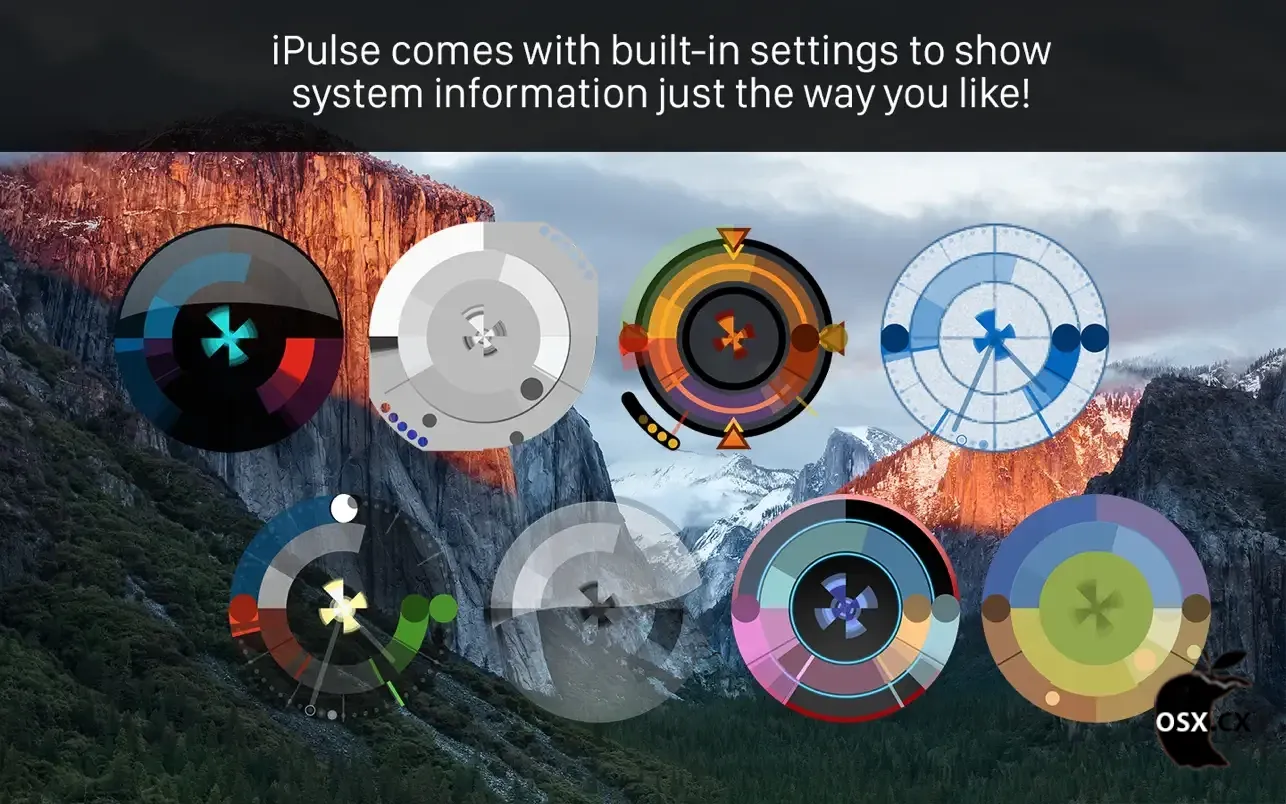
iPulse For Mac
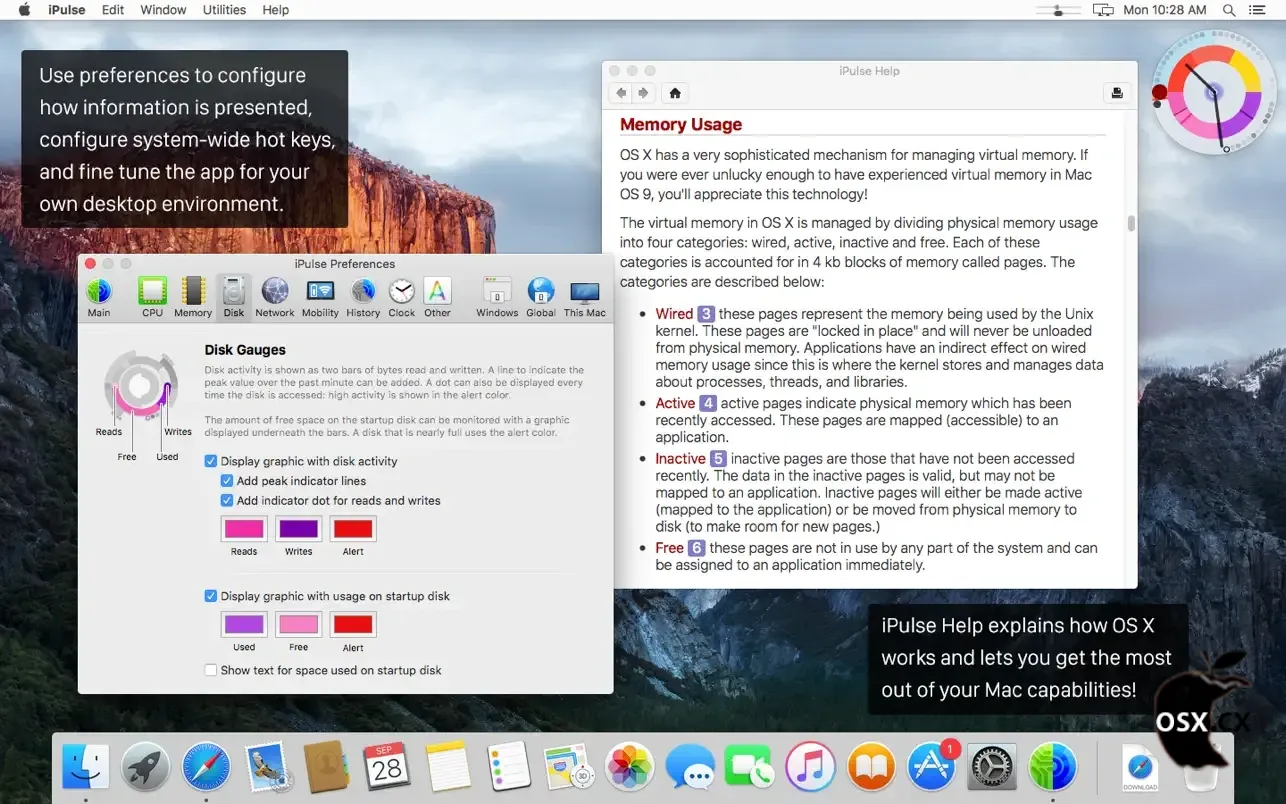
iPulse For Mac
软件特色
- 全套系统传感器
- 该应用程序跟踪多种指标:
- 处理器(CPU):核心负载(包括 Apple Silicon 上的效率核心和性能核心)、系统负载随时间的变化、GPU 和 VRAM 使用情况。
- 内存:系统内存使用情况、应用程序内存使用情况、压缩内存使用情况和缓存使用情况。
- 网络:传入/传出的流量和连接活动。
- 磁盘:磁盘空间使用情况,包括 APFS 兼容性。
- 电池和无线:充电水平、电池健康状态、外部不间断电源 (UPS) 信息、Wi-Fi 信号强度。
- 时间和日期:显示当前时间。
可自定义界面:
- iPulse 提供 10 个内置设计预设,可根据您的需求快速进行自定义。
- 您可以创建并保存自己的皮肤。新主题可以从 Iconfactory 网站下载。
- 该界面可以显示为紧凑的饼图或折线图,包含数值指示器,并且在 Retina 屏幕上看起来很漂亮。
- 窗口可以放置在桌面上,最小化到菜单栏,或集成到 Dock 中。
- 智能通知和互动
- 当超过可配置的阈值(例如 CPU 负载过高或电池电量过低)时,iPulse 可以发出警报。
- 可以使用系统热键显示和隐藏窗口。
更新内容
- 使用“设置”中的“其他”面板设置用户信息文件
- 文件内容可以是富文本或纯文本
- 将鼠标悬停在圆形窗口的右下角时显示
- 可用于待办事项列表、服务器监控、检查令牌使用情况等
- 更多信息和示例,请参阅帮助
- 全新图标,摆脱圆角矩形的束缚!
- 新增对 M5 处理器超级核心的支持
- 修复了最新 macOS 上的布局问题
- 修复了用户进程数超过 2048 个时交换信息报告错误的问题
- 修复了无线网络名称中表情符号显示错误的问题
新增用户信息显示功能:
1、如遇打开下载文件需要密码为:osx.cx
2、最近有用户反馈提取码错误:将提取码后面的空格去掉。
3、Mac软件分为app和PKG两种格式,app格式的软件直接拖拽到Applications即可完成安装,PKG格式双击安装即可完整完成。
- 每个
DMG包中都提供了一个已损坏修复脚本工具,您可以先尝试使用这个工具进行修复后在打开。 - 使用这个小工具修复:Sentinel
- 给
终端添加完整磁盘权限。 - 打开
终端,拷贝粘贴这个命令:sudo spctl --master-disable;sudo spctl --global-disable;killall -9 "System Preferences";killall -9 "System Settings";open "x-apple.systempreferences:com.apple.preference.security?Security"
,然后在
系统偏好设置/隐私与安全性/安全性/任何来源选择该选项。 - 打开终端,输入命令
sudo /usr/bin/xattr -rd com.apple.quarantine "/Applications/APP NAME.app"
把命令里面的
APP NAME替换成需要操作的APP。 - 使用
访达(Finder )前往/Applications(应用程序)找到要打开的程序, 然后按住Control(或 Ctrl)⌃,点击程序图标,然后从弹出的菜单中选择 “打开“。或者使用鼠标右键点击目标软件,在弹出的菜单中选择 “打开“。 - 如果还不打可以到
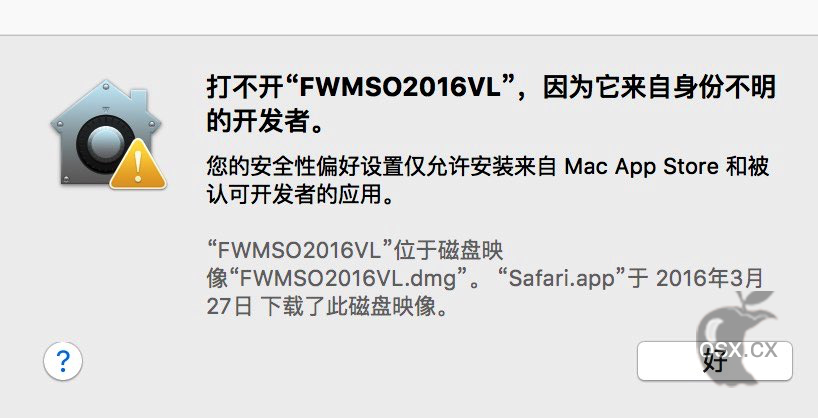
隐私与安全性–安全性查看是否有仍要打开的选项, 点击仍要打开.如下图一样,您也可以打开任何来源,地址:https://zzmac.com/installxxx-app-erro.html

8、打开终端,输入命令
sudo defaults write /Library/Preferences/com.apple.security.libraryvalidation.plist DisableLibraryValidation -bool true
9、有些Mac软件需要关闭SIP,关闭SIP的方法:详情:https://zzmac.com/macos-close-sip.html
10、解决TNT破解的Mac软件退出或不能运行问题:https://zzmac.com/fix-tnt-crack-app.html
11、本站Mac软件不能更新,一旦更新,破解就失效!需要更新请卸载老版本,卸载工具强烈建议使用App Cleaner,卸载后重新下载最新版安装即可!