


ACDSee Photo Studio For Mac v26.0.1 是黑苹果社区搜集的一款专业的macOS轻量级图像处理软件,ACDSee Photo Studio集成了广泛的功能,包括图像查看、编辑、打印以及优化工作流程,旨在节省用户的时间、精力和财务开销。它提供灵活的组织工具以适应各种工作流程,支持超过450种相机模型的RAW文件处理,允许用户进行深度编辑如曝光、清晰度、色彩调整等。ACDSee Photo Studio强调数字资产管理,使用户能够为图片添加评级、关键词、分类和位置数据,支持无损编辑的调整层,自动批处理以提高编辑效率,并具有镜头畸变校正功能。它还提供了先进的曝光技术和颜色控制,以及强大的打印工具。
软件截图
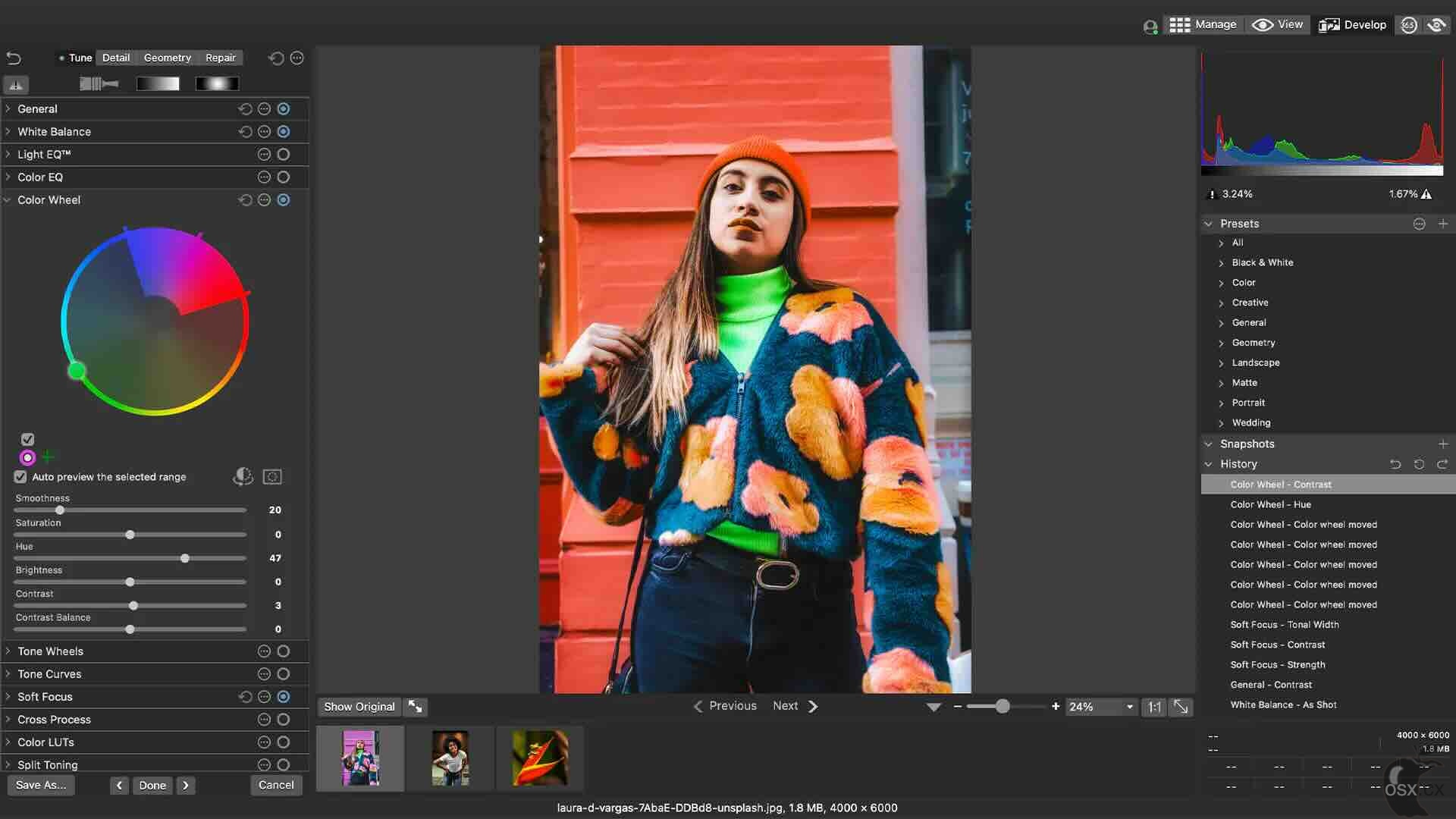
ACDSee Photo Studio For Mac
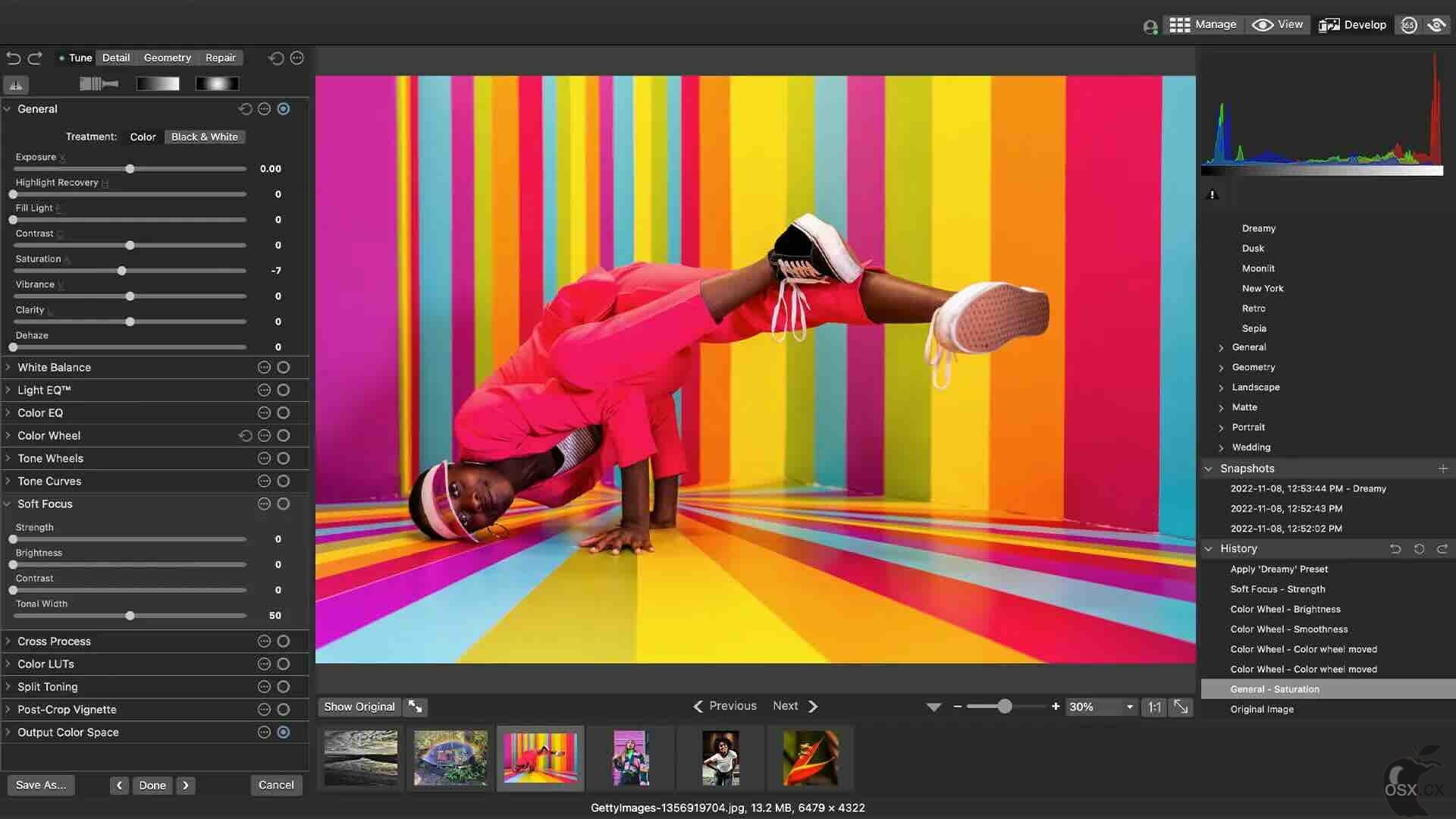
ACDSee Photo Studio For Mac
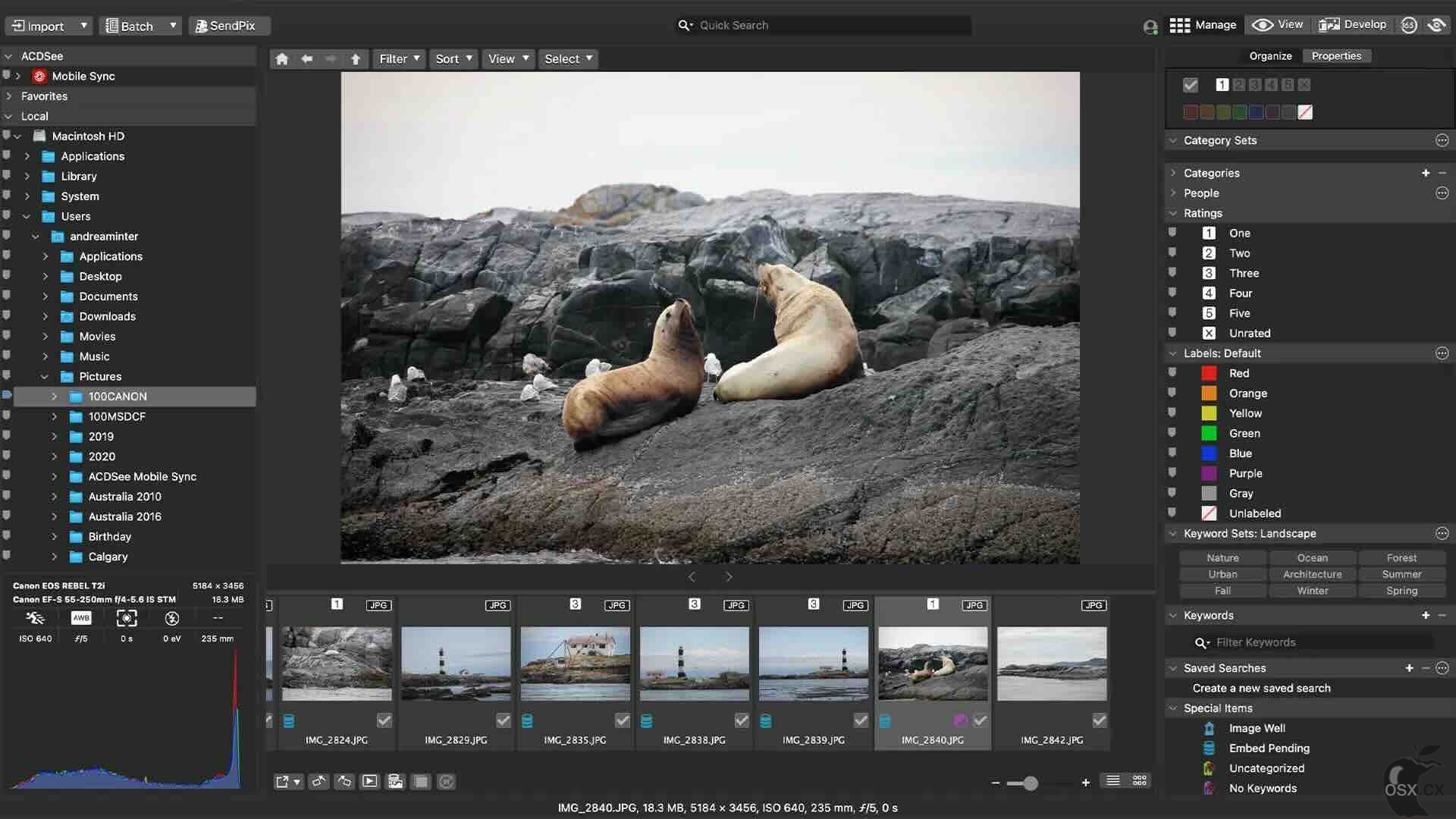
ACDSee Photo Studio For Mac
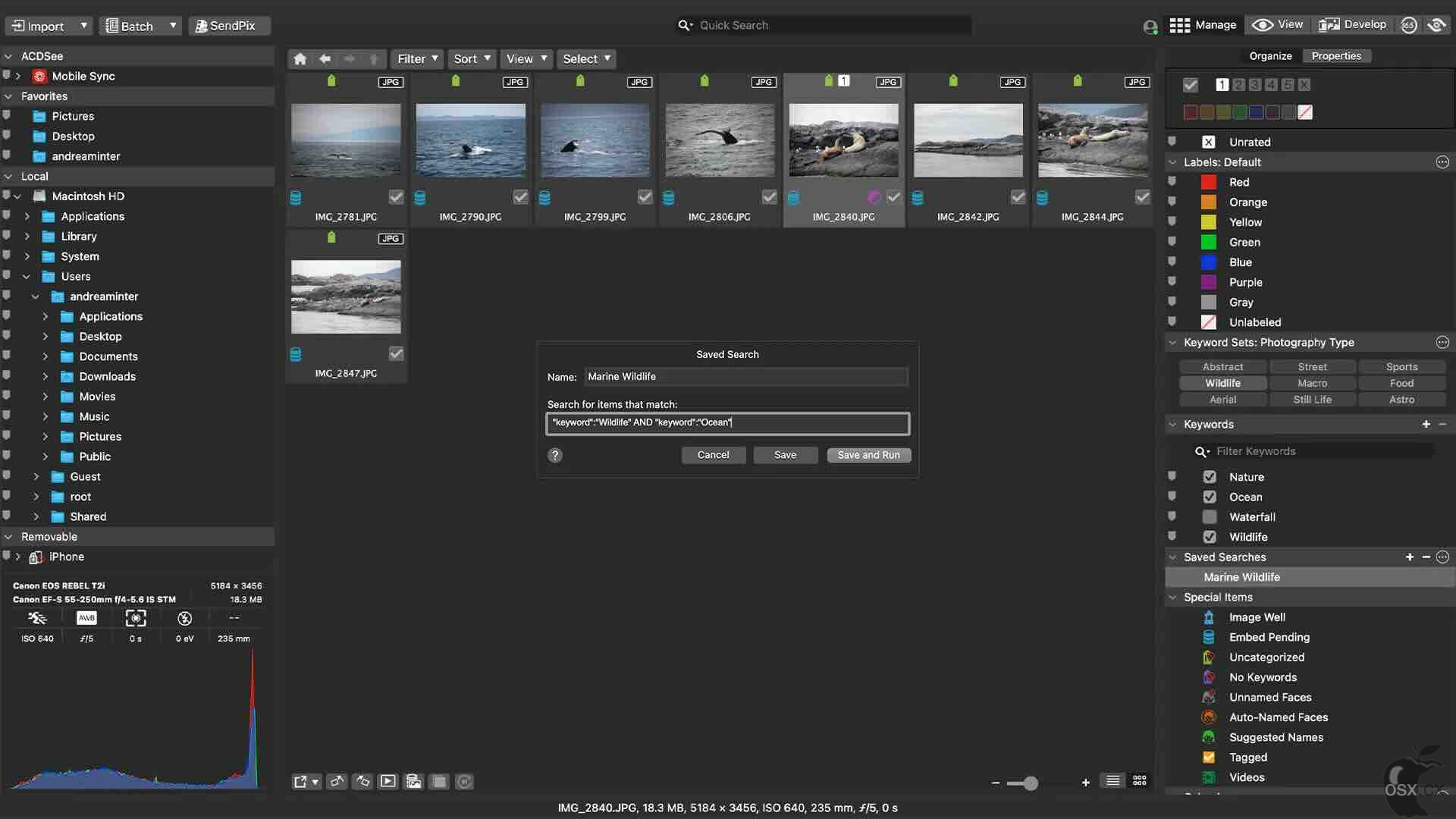
ACDSee Photo Studio For Mac

ACDSee Photo Studio For Mac
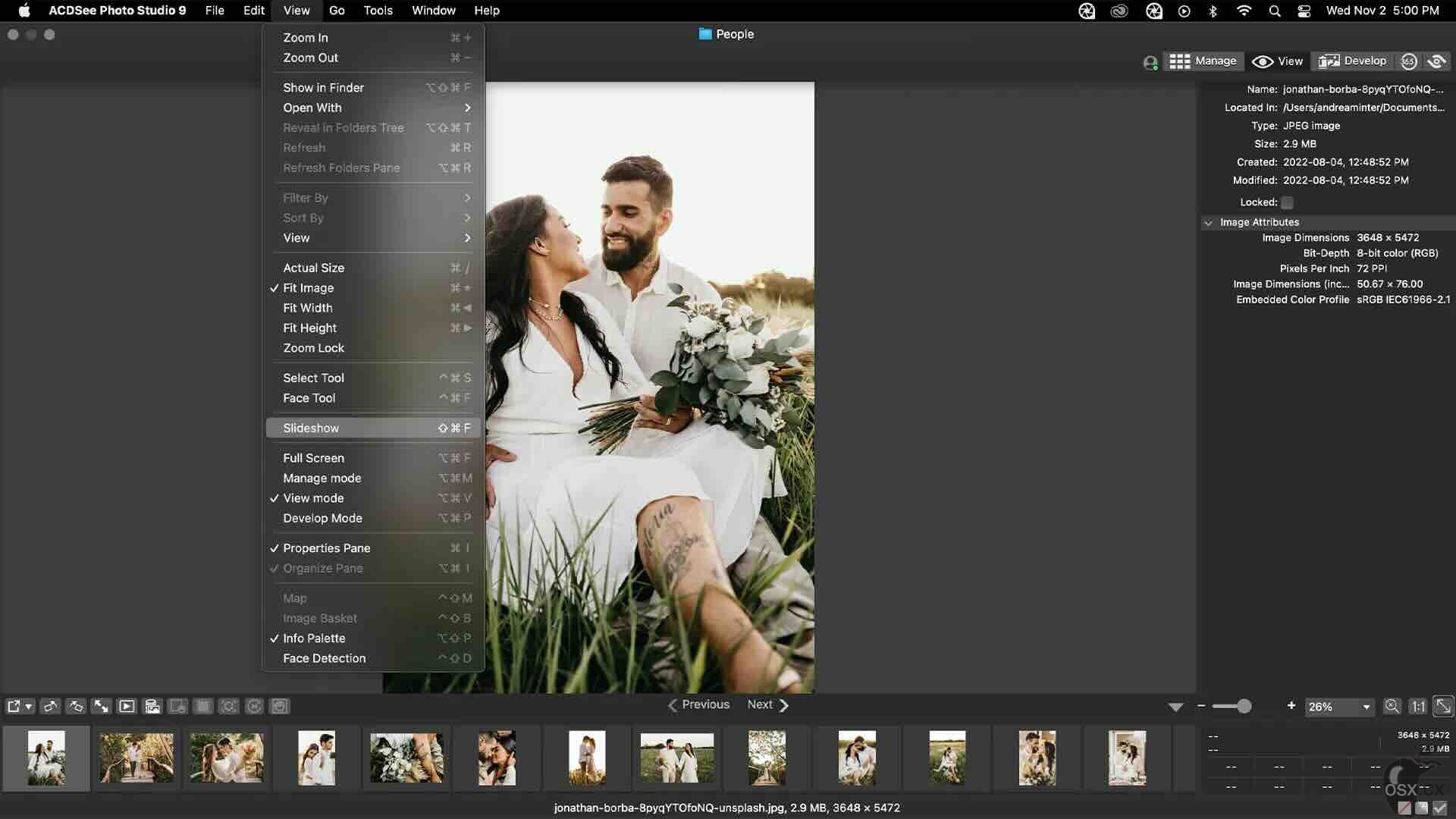
ACDSee Photo Studio For Mac
软件特色
- 强大的RAW处理引擎,支持超过450种摄像头模型,允许用户从原始数据中提取图像并将其转换为引人入胜的数字艺术作品。提供了广泛的参数调整选项,如曝光、清晰度、噪点、颜色等。
- 包括文件移动、搜索、排序和分享。用户可以按日期排序、评价筛选最佳作品、设置分类和关键字,以及查找重复文件以节省空间。
- 添加评级、关键词、类别和位置数据到图像。使用视觉标签或颜色标签快速识别照片,优化后续处理流程。
- 使用图层编辑器作为照片编辑的中心,通过添加专门构建的图层实现独立调整,并可随时修改曝光度、色彩、特效、清晰度和细节。
- 记录编辑模式下的操作步骤,并将其应用于其他图像,以节省重复任务的时间。
- ACDSee镜头畸变校正工具,纠正主要镜头的固有畸变,包括镜筒和枕形畸变。
- 利用GPU增强的处理引擎,调整打印模式,实现快速高效的工作流程。
- 专利的光线均衡技术,轻松调整特定区域的曝光,而不影响整体图像。
- 直观的色彩调整工具,用于微调或显著改变色调、饱和度和亮度。
- 创建新图像,复制元素并添加到图层,使用合成图像定位图像的每个部分,调整图层不透明度,创建选定区域的遮罩等,以获得专业结果。
更新内容
- 修复了批量重命名功能应用更改顺序错误的问题。
- 修复了首次启动时 AI 关键词加载指示器不显示动画的问题。
- 修复了从关键词菜单中删除已分配的 AI 关键词后,不会取消分配的问题。
- 修复了未选择任何图像时会显示“正在检索 AI 关键词”的问题。
- 修复了在任意两个模式之间切换并返回“管理”模式会导致 AI 关键词和人脸检测队列暂停的问题。
- 修复了对任何带有颜色 LUT 的 RAW 图像运行 AI 降噪或 AI 超分辨率功能时,输出结果为黑色的问题。
- 修复了多次对不支持的图像应用“开发”预设会导致“开发”模式无法使用,直到应用程序重启的问题。
- 修复了重命名的人脸需要重启应用程序才能更新的问题。
- 修复了合并人物时程序会卡死的问题。
- 修复了从人脸检测面板中删除人脸后,在“查看”模式下缩略图不会被移除的问题。
- 修复了当应用程序窗口尺寸缩小时模式切换选项无法正常工作的问题。
1、如遇打开下载文件需要密码为:osx.cx
2、最近有用户反馈提取码错误:将提取码后面的空格去掉。
3、Mac软件分为app和PKG两种格式,app格式的软件直接拖拽到Applications即可完成安装,PKG格式双击安装即可完整完成。
- 每个
DMG包中都提供了一个已损坏修复脚本工具,您可以先尝试使用这个工具进行修复后在打开。 - 使用这个小工具修复:Sentinel
- 给
终端添加完整磁盘权限。 - 打开
终端,拷贝粘贴这个命令:sudo spctl --master-disable;sudo spctl --global-disable;killall -9 "System Preferences";killall -9 "System Settings";open "x-apple.systempreferences:com.apple.preference.security?Security"
,然后在
系统偏好设置/隐私与安全性/安全性/任何来源选择该选项。 - 打开终端,输入命令
sudo /usr/bin/xattr -rd com.apple.quarantine "/Applications/APP NAME.app"
把命令里面的
APP NAME替换成需要操作的APP。 - 使用
访达(Finder )前往/Applications(应用程序)找到要打开的程序, 然后按住Control(或 Ctrl)⌃,点击程序图标,然后从弹出的菜单中选择 “打开“。或者使用鼠标右键点击目标软件,在弹出的菜单中选择 “打开“。 - 如果还不打可以到
隐私与安全性–安全性查看是否有仍要打开的选项, 点击仍要打开.如下图一样,您也可以打开任何来源,地址:https://zzmac.com/installxxx-app-erro.html
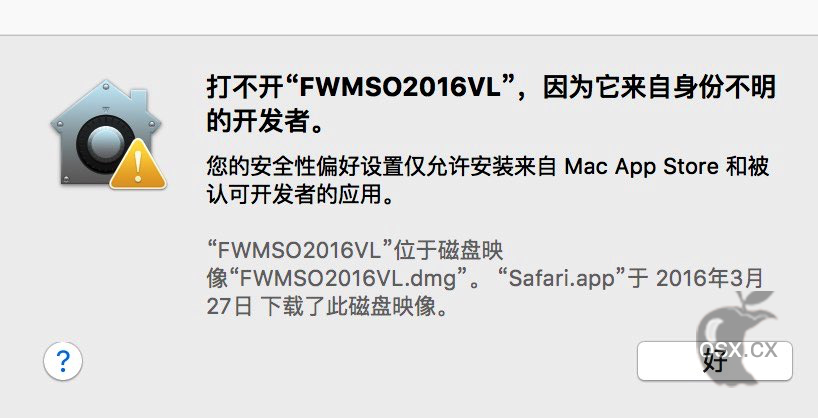
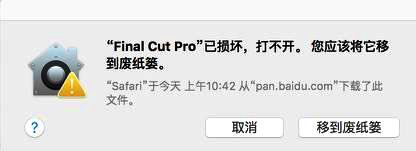
8、打开终端,输入命令
sudo defaults write /Library/Preferences/com.apple.security.libraryvalidation.plist DisableLibraryValidation -bool true
9、有些Mac软件需要关闭SIP,关闭SIP的方法:详情:https://zzmac.com/macos-close-sip.html
10、解决TNT破解的Mac软件退出或不能运行问题:https://zzmac.com/fix-tnt-crack-app.html
11、本站Mac软件不能更新,一旦更新,破解就失效!需要更新请卸载老版本,卸载工具强烈建议使用App Cleaner,卸载后重新下载最新版安装即可!
1F
登录回复
正是需要的东西,谢谢楼主的分享。