

教程前言
在日常远程中或者用户自己安装黑苹果原版镜像硬盘必须是GPT格式,目前我们买的6代或者7代处理器的电脑除非不是你们自己要求安装Windows7 基本上都是GPT格式!老的一些电脑搭载Windows7系统基本上格式是MBR格式!那怎么才能转成GPT格式呢?对于很多小白来说非常迷茫,因为自己的电脑买来就始终用的是一个系统,自己也不敢去折腾!很多来找黑苹果社区远程安装的用户硬盘是MBR格式,还想安装原版镜像,小编就在百度找了一些教程让用户自己转GPT格式,但教程太乱很多用户不能自己完成,所以小编还是自己写一篇相比较完整的教程!



准备工作
首先用户需要准备一个U盘建议8-16G左右,百度搜索并下载一个“黑鲨装机大师”支持远程操作、可以联网。自己学习操作可以使用最多人使用的“大白菜”或者“老毛桃”小编测试这两个使用最多的装机PE不支持联网。小编还是建议使用“黑鲨装机大师”!
1、小编将写两种方法安装Windows8、10!
1.1、第一种是黑苹果社区安装技术强烈要求小编写的MBR转GPT无损转换保留原来的系统!(优点:保留以前的系统和软件还有一些设置,缺点:会造成一些软件损坏,不能使用,需要用户自行重新安装。)
1.2 、第二种是删除C盘数据转GPT格式,重新安装Windows系统(优点:全新系统,速度快,保留其它磁盘的文件数据,缺点:以前的系统、软件以及设置不存在。)
2、黑苹果社区远程安装技术人员提供了一段命令代码需要你本人有Windows10系统,硬盘格式为MBR可以在Windows10系统中使用命令转换,这种方法最简单,但小编没有测试,大家可以试试,我将方法写入教程的最下面!
我们远程Windows那就必须准备一个Windows原版镜像!小编给大家准备最新的Windows10官方原版ISO镜像!也是小编自己用的,在最下方可以下载到。
文章正文
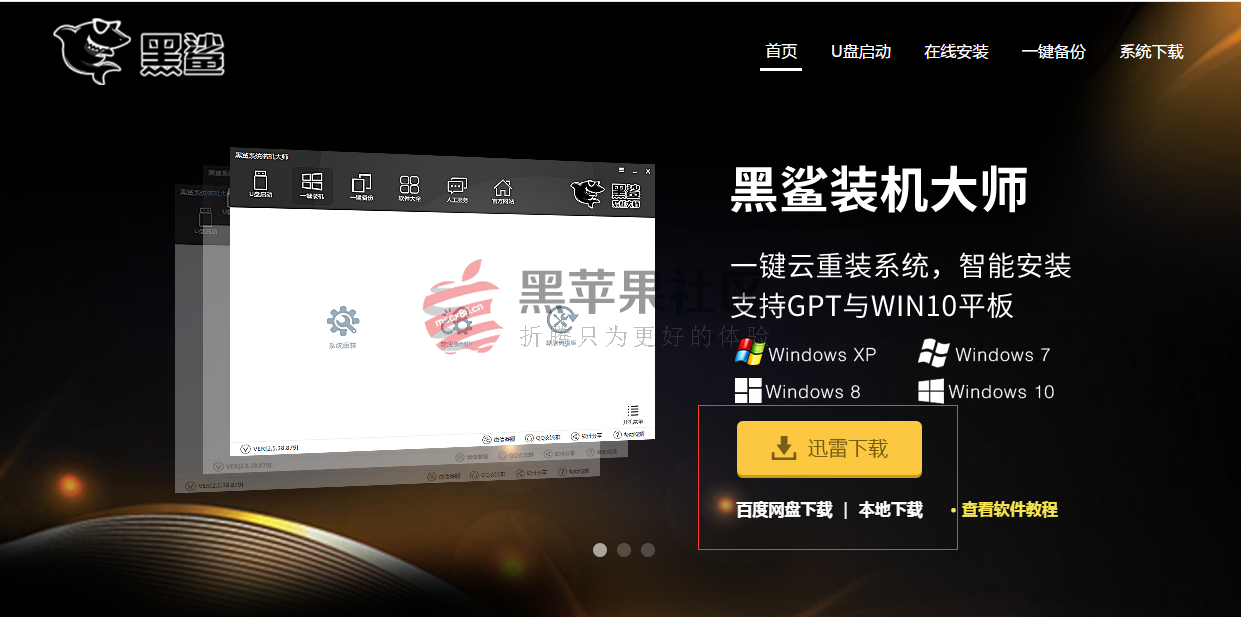
1、我们下载“黑鲨装机大师”如图:
2、下载好“黑鲨装机大师”以后我们双击安装并插上你准备的U盘:
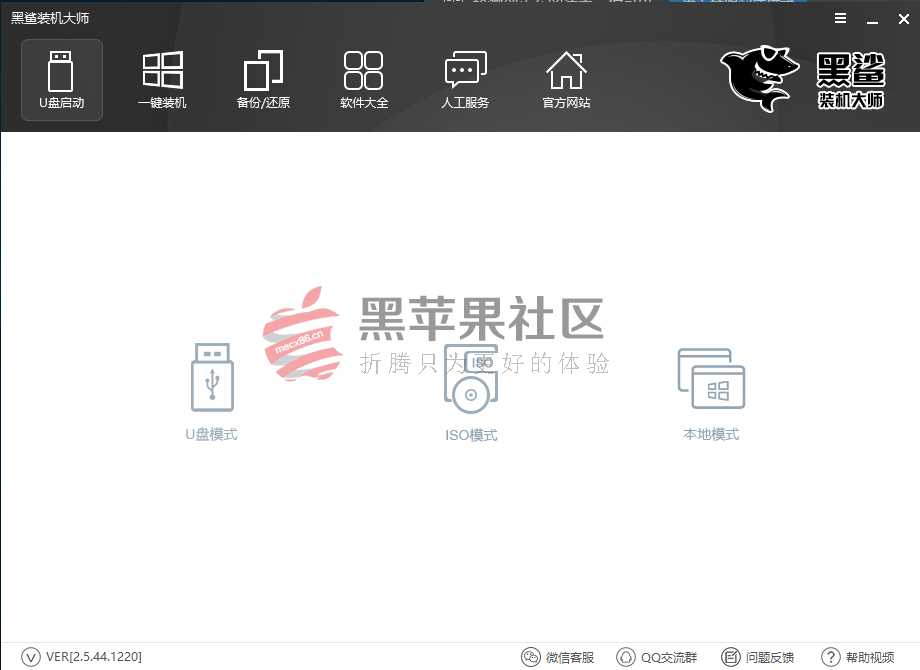
3、我们打开U盘模式,因为我们要制作的U盘启动引导(小编以前制作并测试过,因为需要演示所以把U盘重新格式化)
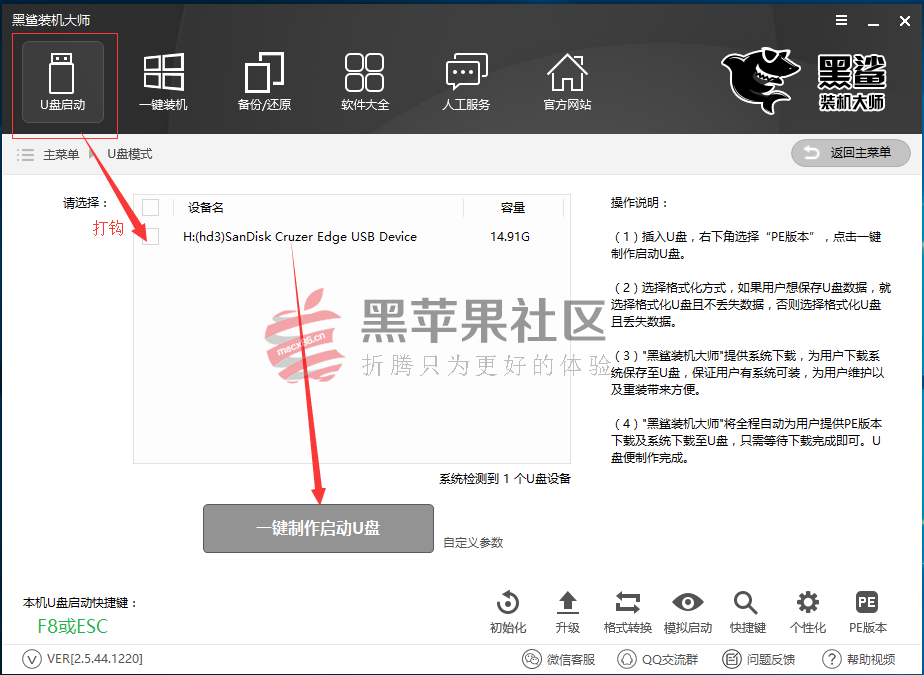
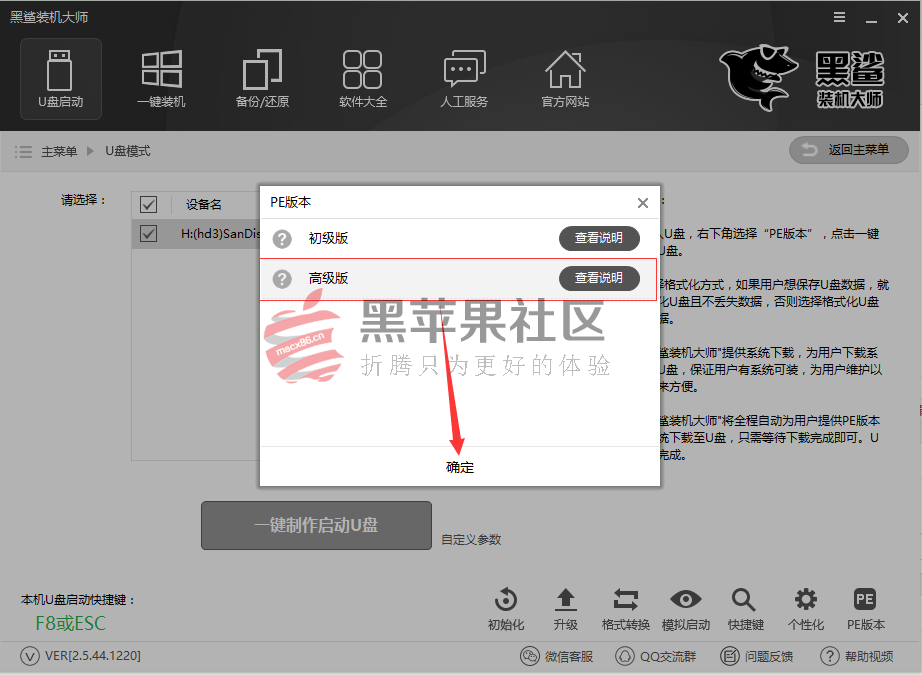
4、我们点击“一键制作启动U盘”会提示我们选择PE版本这里我们强调一下选择“高级”PE版本
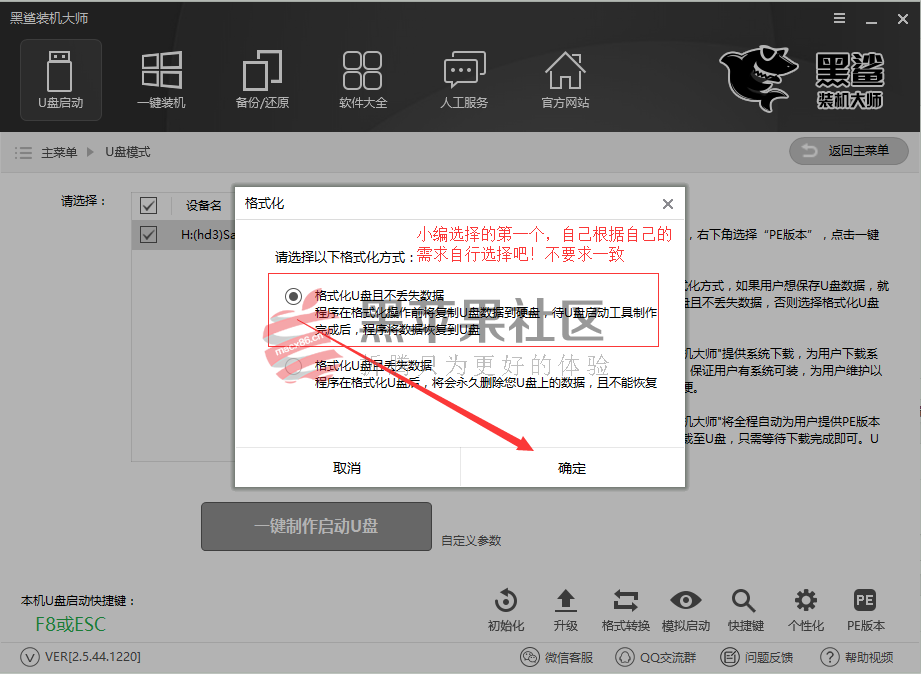
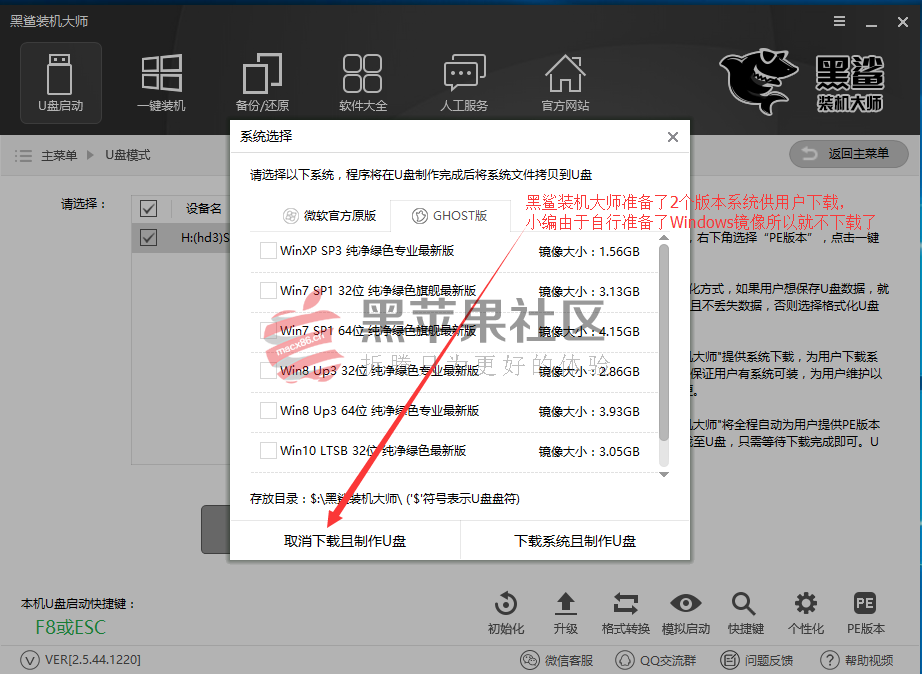
5、操作完等工具在线下载完PE工具后自行制作U盘,我们等就ok了,整个过程大概6分钟左右。
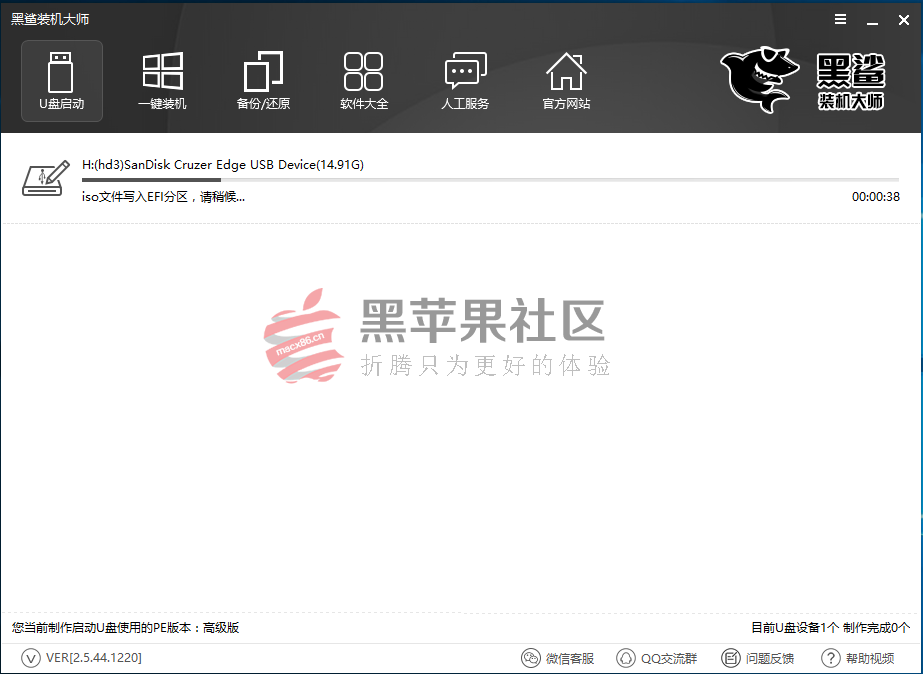
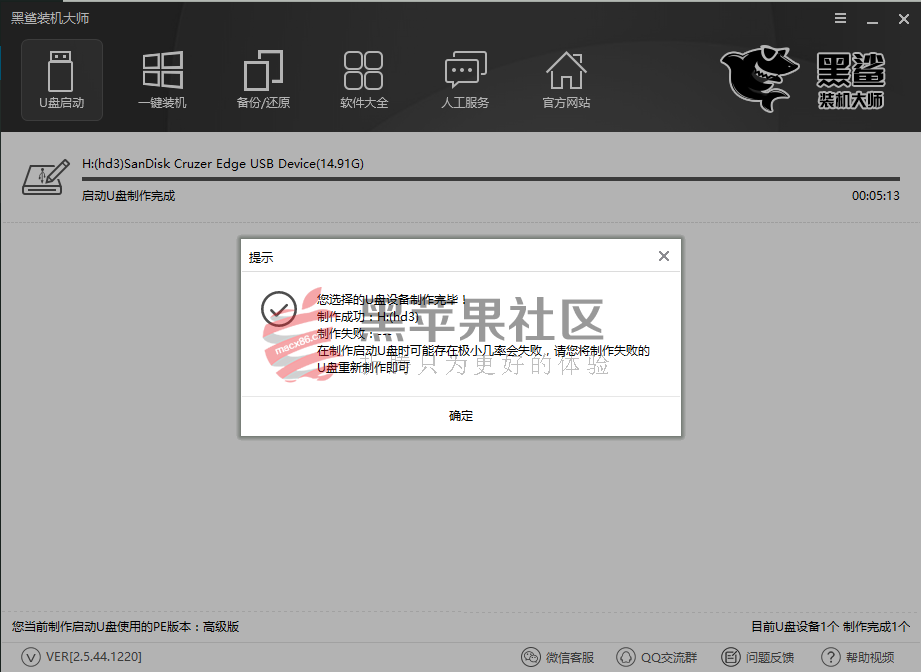
6、制作好U盘启动引导,我们开始重启电脑U盘引导一般按(F10、F11、F12、del键)进入引导选项,(小编用的华硕主板所以需要重启后按F2进入BIOS然后按F8选择引导选项)
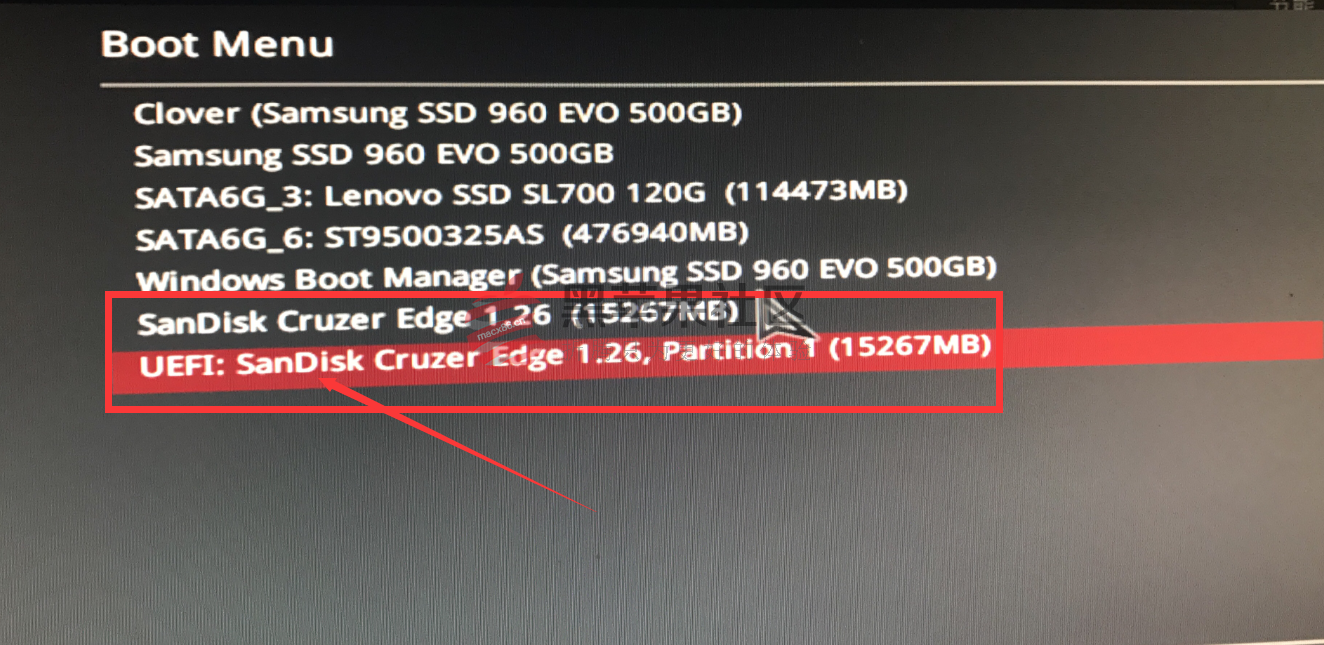
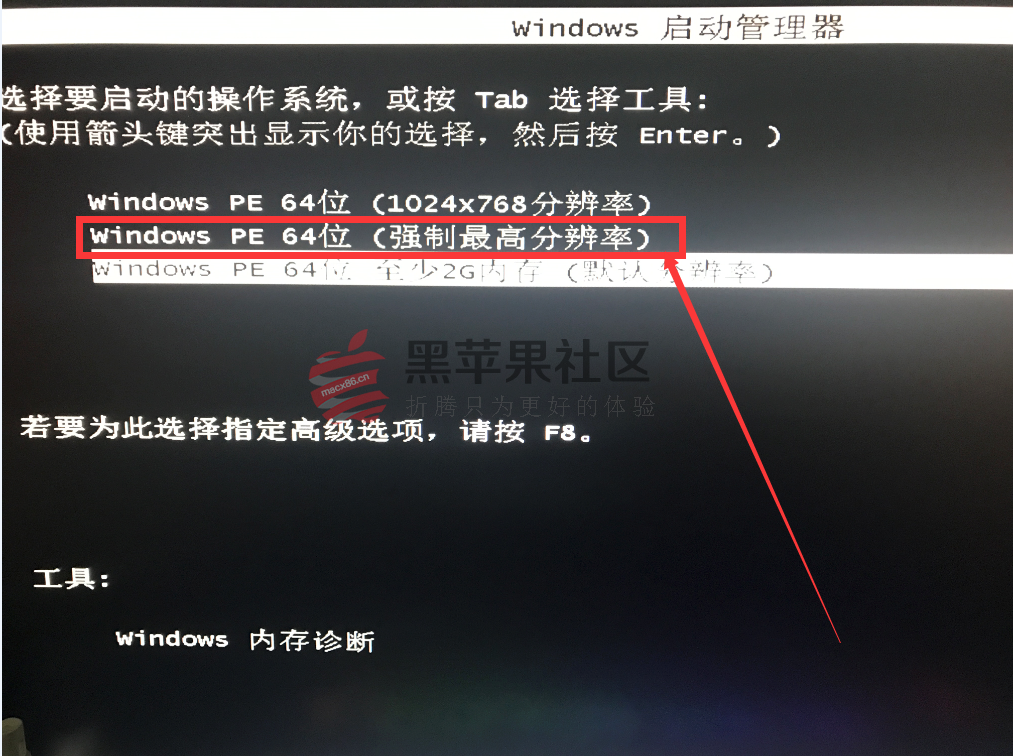
7、小编选择的(强制高分辨率),不然看着会不舒服
第一种方法
无损转换GPT格式
1、我们选择我们的系统磁盘。然后右键里面有一个转GPT格式后保存(因为小编的所有硬盘都是GPT格式,所以小编就只做演示,大家看图能理解就ok!不要纠结我的ESP分区!)

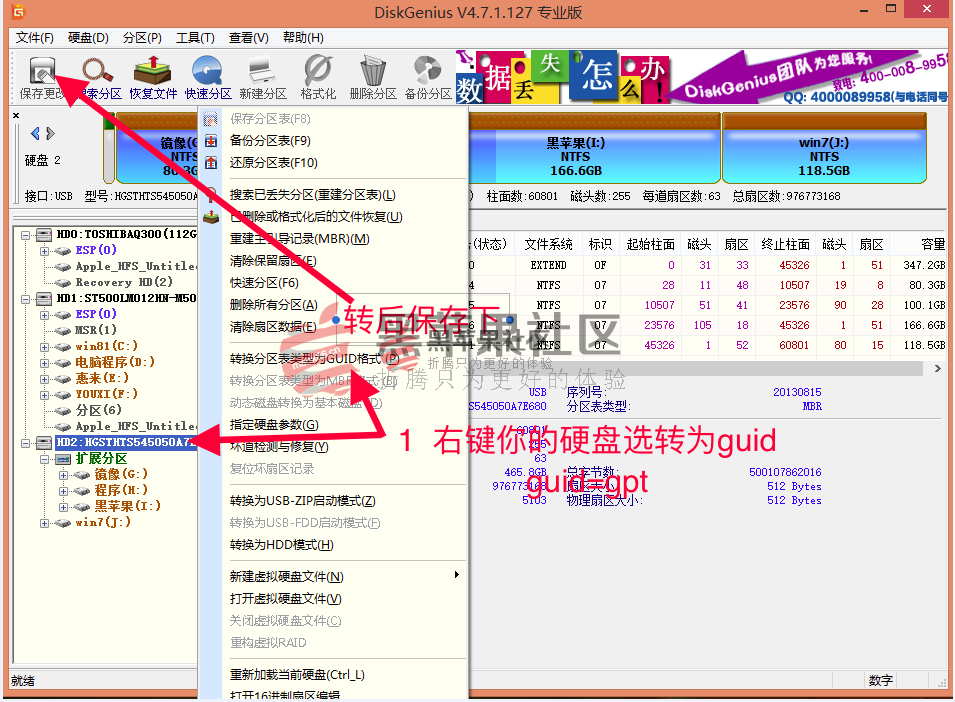
2、我们选择C盘,就是我们的系统盘
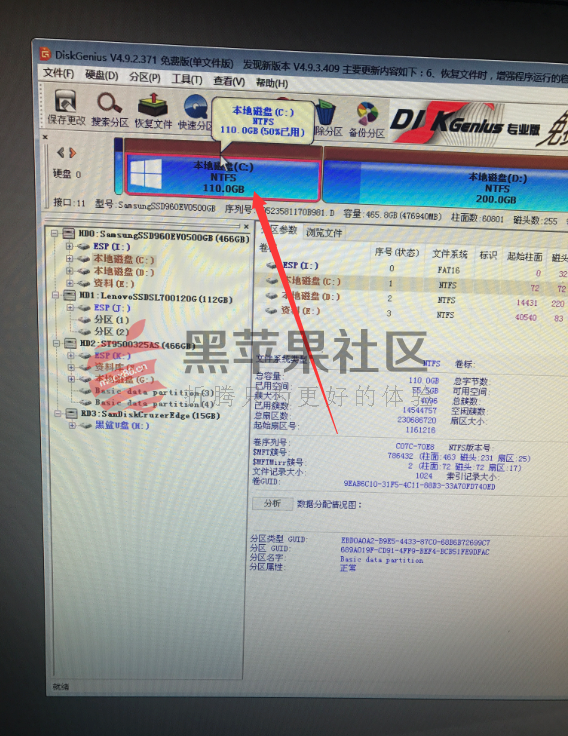
3、右键然后选择“调整分区大小”。
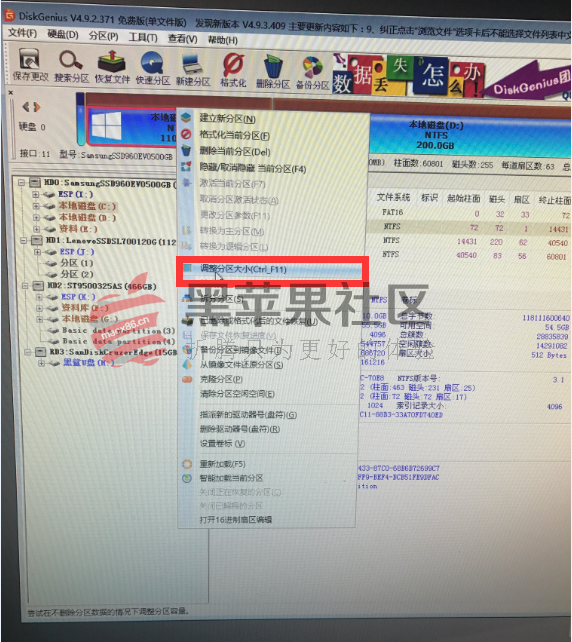
4、我们拆分一个300M左右的分区
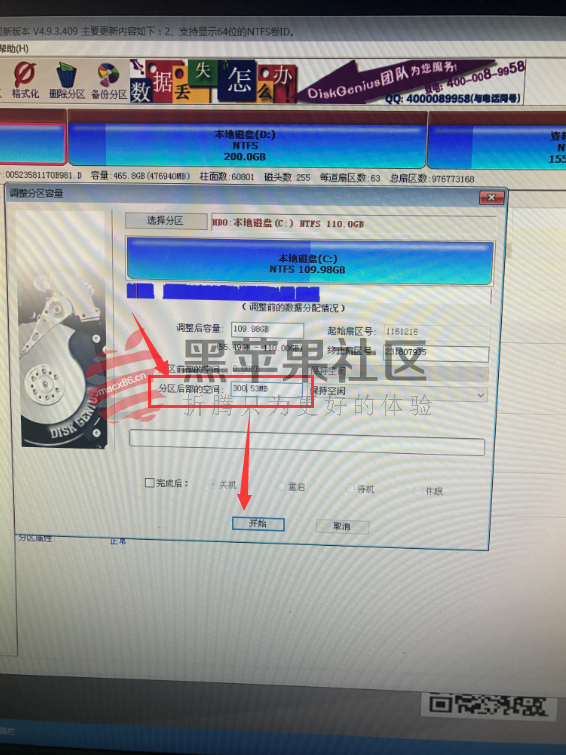
5、然后我们选择拆分的300M分区右键选择新建分区

6、我们必须选择EFI分区!(这里一定不能选错)然后点击确认。
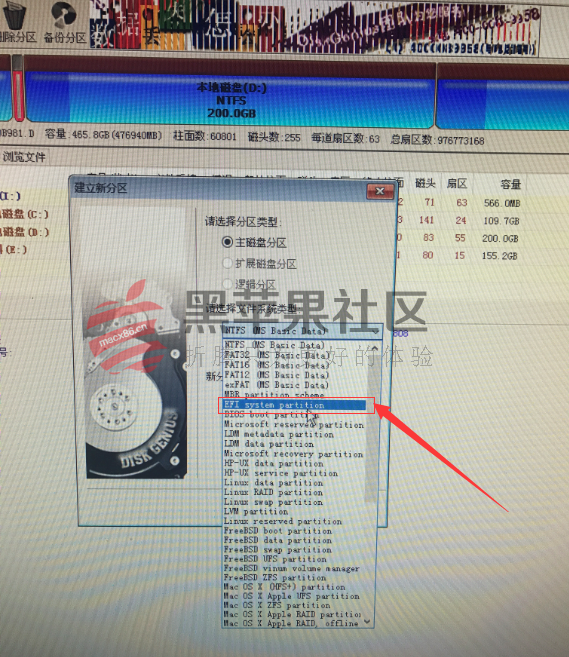
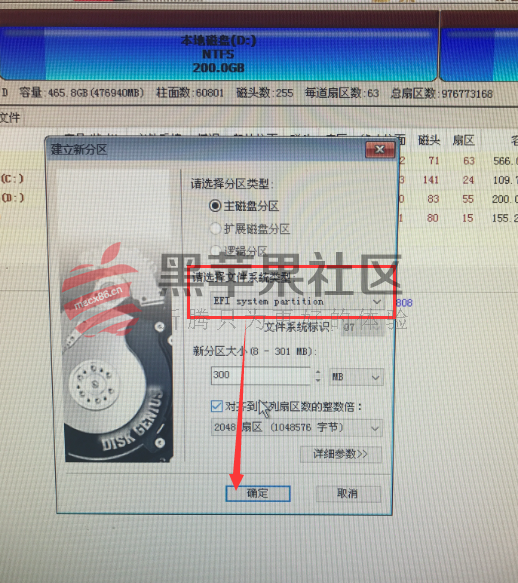
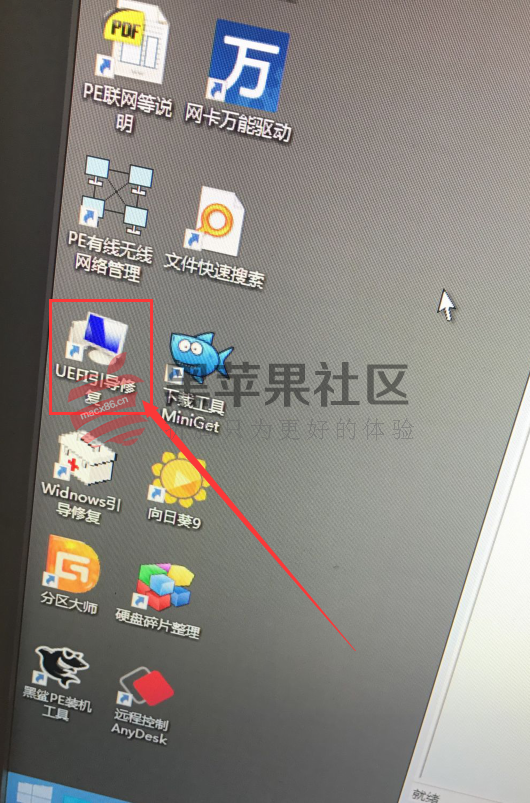
7、我们分好了EFI分区后,回到桌面上找到“UEFI引导修复”应用!
8、我们开始修复引导。注意事项:第一ESP分区就是我们刚刚分的300M,这里不能选错,第二选择好系统盘,第三一定要勾选“修复UEFI引导”确认无误后点击开始修复。
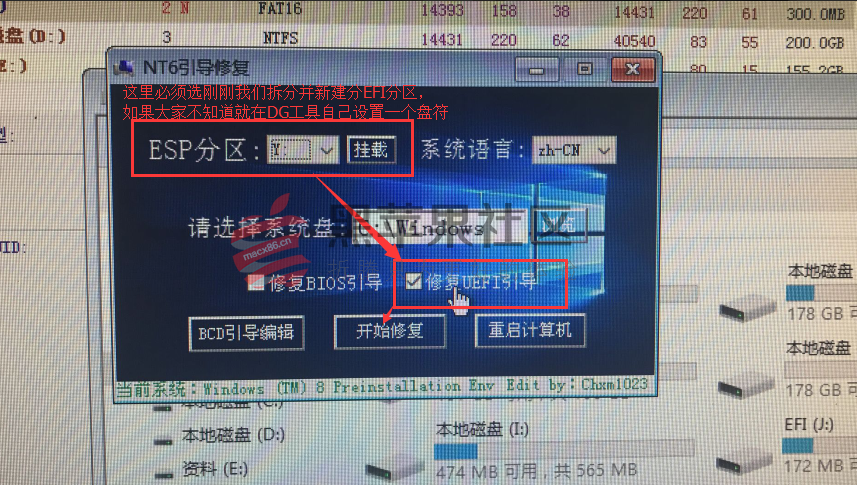
9、等修复完成以后, 无损MBR转GPT格式基本上已经完成,我们重启以后就可以顺利进入GPT格式的Windows系统了。
第二种方法
转GPT格式后,删除C盘重新安装Windows
1、还是我们选择硬盘,右键将MBR格式转成GPT格式后保存
2、我们将C盘删除。并新建EFI分区和新建NTFS格式的C盘分区
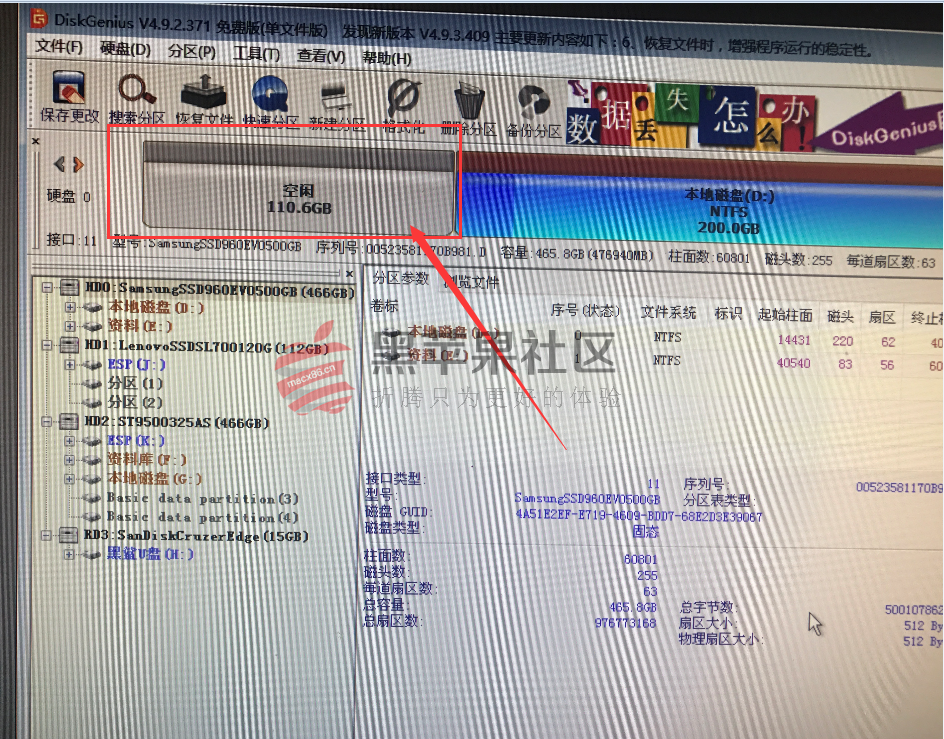
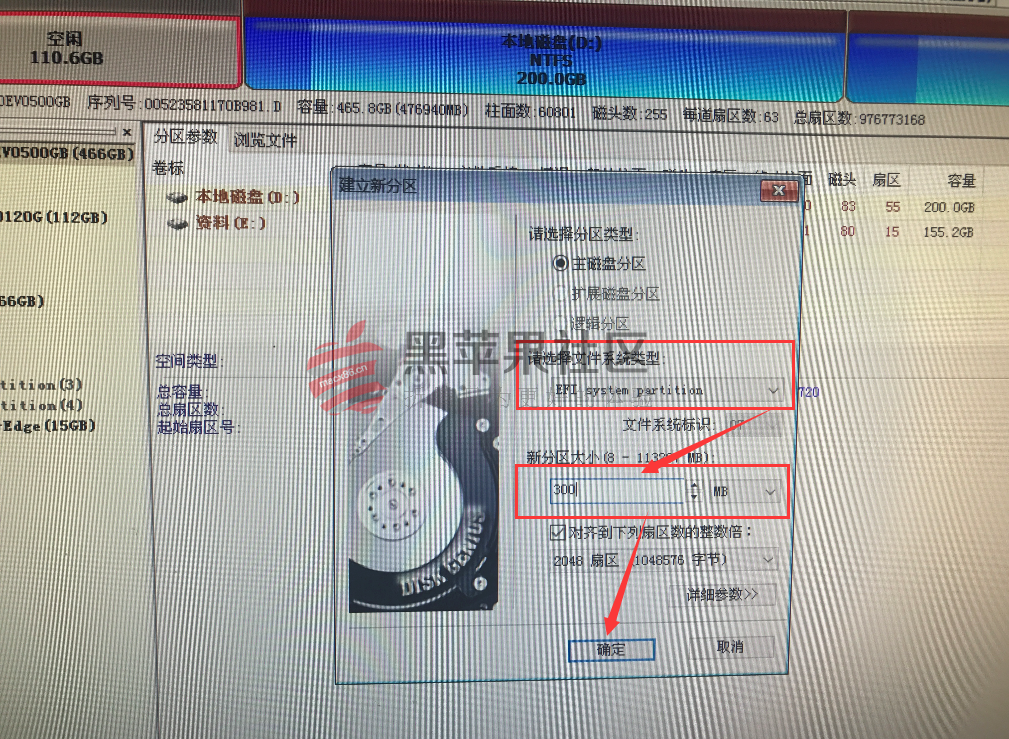
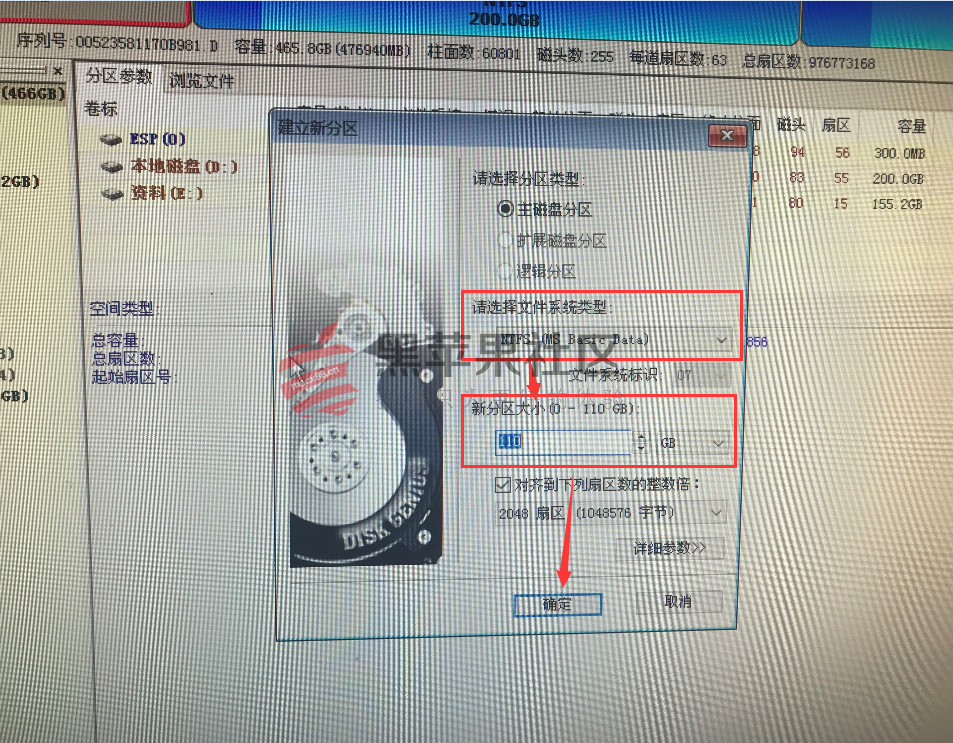
3、我新建完分区以后一定要保存并格式化分区。
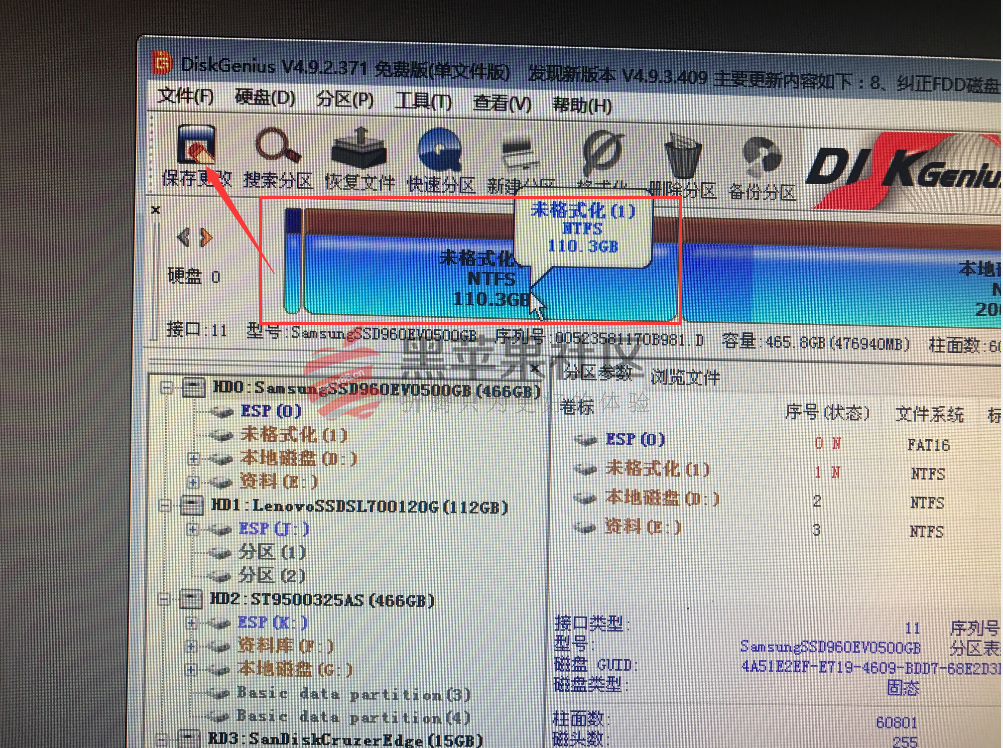
4、我们关闭DG软件,并来到桌面上并点击开始按钮,找到WinNTSetup安装工具

5、我们打开WinNTSetup安装工具后点击“选择”如图找到Windows安装镜像,直接确认,工具会自动识别Windows镜像中的install.wim文件,或者自己按照图中的路径自己找出并点确认,
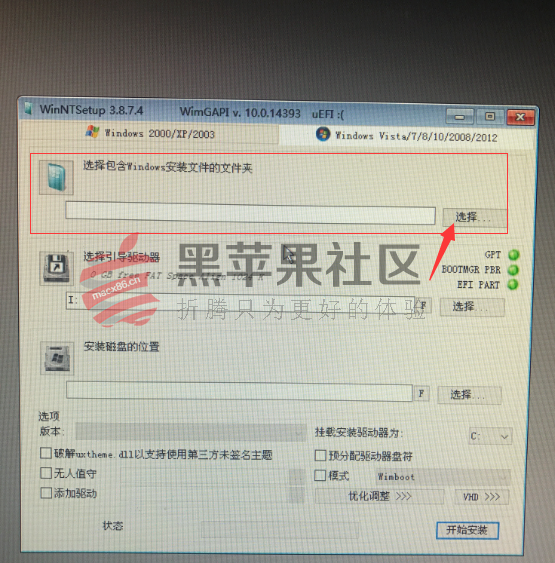
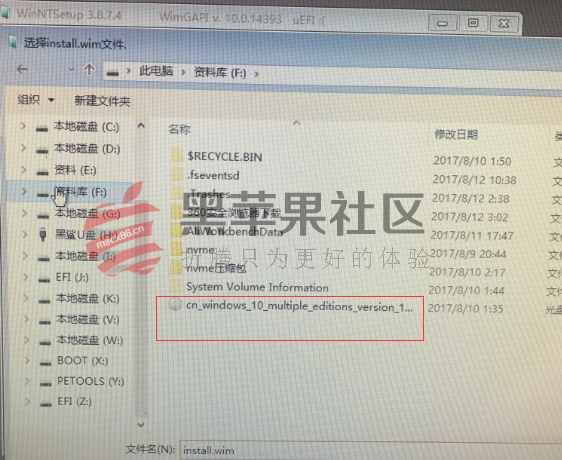
6、我们选择引导驱动器并找到我们刚刚分的300M的esp分区,这里不要选错了,不然会进不去系统,然后选择安装磁盘位置后点击开始安装。
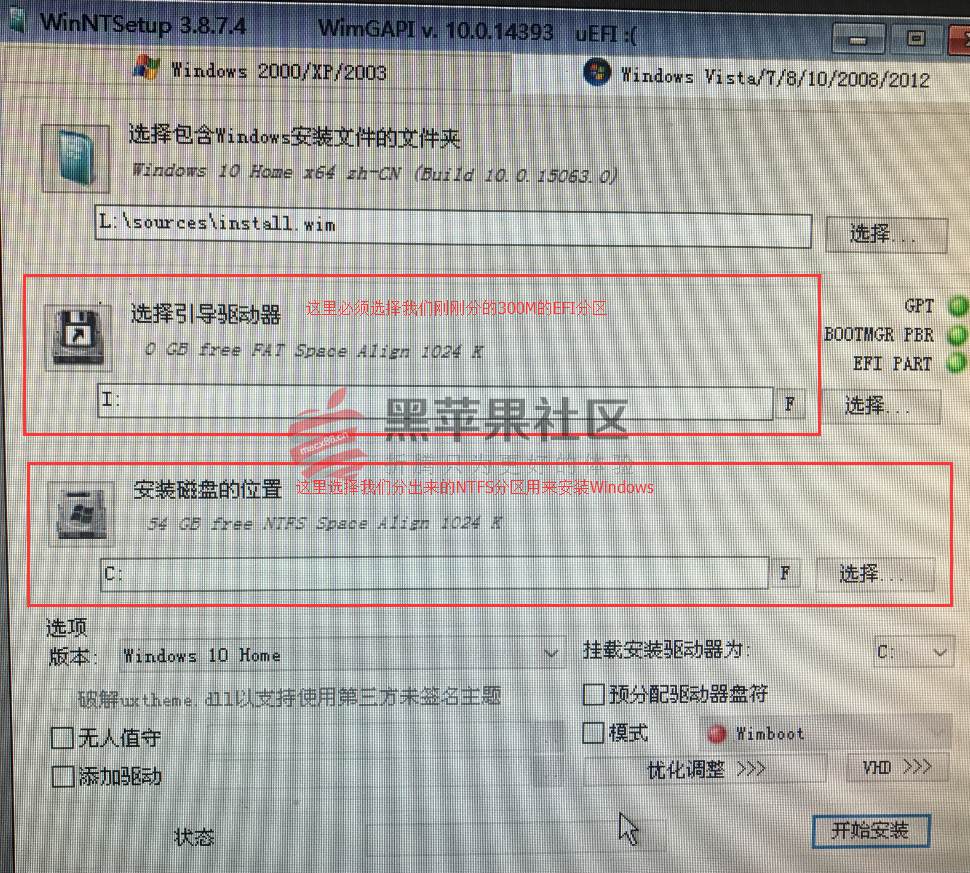
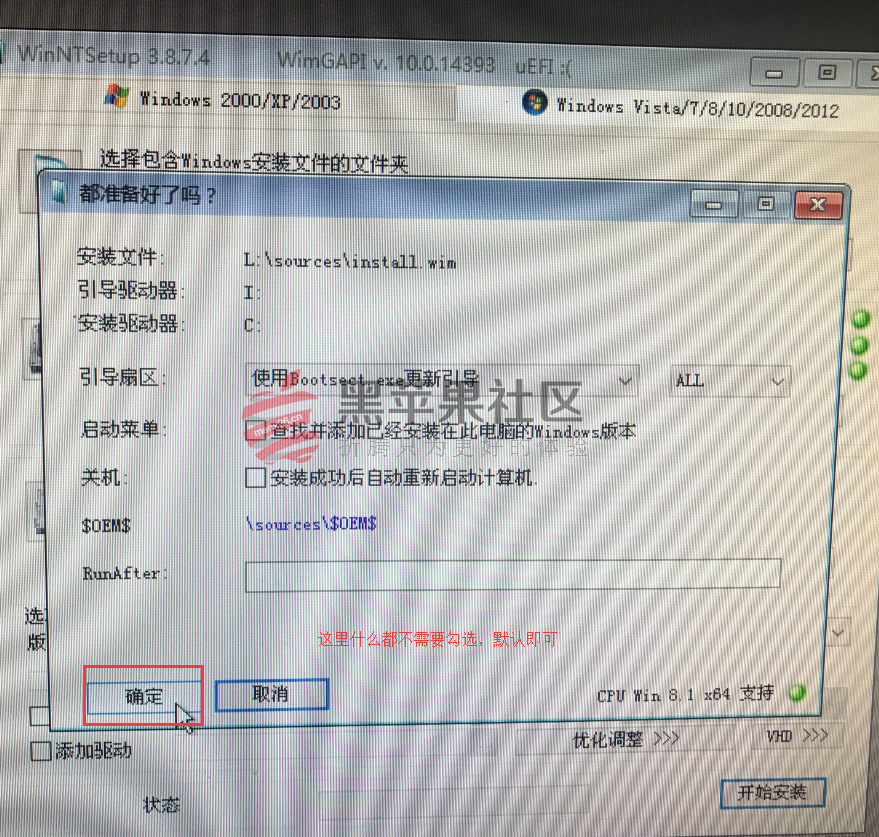
7、等安装完成以后会提示我们重启并部署安装Windows,我们只需要重启就ok,U盘选择基本上已经没有用了,我们可以拔掉了。
第三种方法
一、首先我们在在开始菜单右击运行,输入cmd 命令回车会出来终端!然后我们在终端命令中输入一下代码:
- MBR2GPT /validate|convert [/disk:] [/logs:] [/map:=] [/allowFullOS]
1.1在Windows命令提示符中执行
- mbr2gpt /validate /allowfullos
MBR2GPT会对磁盘进行检查,如果在Windows PE环境使用,不可以添加allowfullos参数,下同。
1.2
- mbr2gpt /convert /allowfullos
如果系统有多快硬盘:
- mbr2gpt /convert /disk:X /allowfullos
其中,“X”为系统的磁盘编号,可以通过diskpart,执行list disk查看。)
操作到这里就大功告成,然后我们重启进入BIOS开启 UEFI模式即可!第三种方法是不是很简单呢,小编没有亲自测试,但是有客户已经测试过了,如果实在不放心,您可以先制作一个PE,以防万一!
最后总结
报错
1、使用以上两种方法都会报一下错误,大家不要紧张,不是小编写的文章有问题,是您没有开启UEFI模式,重启电脑F2进入BIOS,找到“启动”或者“boot”找到并开启UEFI模式,F10保存并重启就ok。
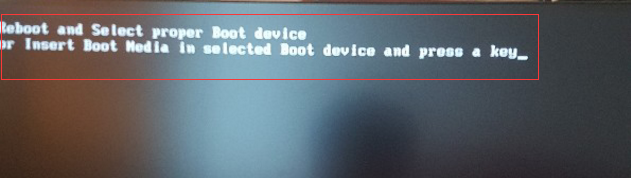
忙活了3个多小时两种安装方法终于写完了,用户可以自行选择使用哪一种。希望这篇文章可以帮助到那些不会安装Windows的小白。小编将黑鲨装机大师和Windows10系统百度云盘版放到下面,有需要的用户自行下载,还有迅雷下载链接
530F
登录回复
感谢分享
529F
登录回复
感谢分享
528F
登录回复
感谢分享
527F
登录回复
感谢分享
526F
登录回复
谢谢分享
525F
登录回复
谢谢分享
524F
登录回复
感谢分享
523F
登录回复
谢谢分享
522F
登录回复
感谢分享
521F
登录回复
感谢分享